
写真を横並びにする
写真の編集前後や商品の角度を一目で比べるには横並びを選びます。順番と間隔を整えて確認しましょう。
無料で使えるブラウザー画像ツール
PhotosMergeは、ブラウザー上で写真を無料で結合できるツールです。2枚以上の写真を追加し、レイアウトを選び、間隔や背景を調整して、登録・透かし・サーバーへのアップロードなしで、見やすい画像を書き出せます。
ここにファイルをドラッグ&ドロップ クリップボードから貼り付けることもできます。
2枚以上の写真を1枚にまとめると、比較や共有が簡単になります。横並び、縦並び、グリッドから用途に合う配置を選べます。ビフォーアフターの比較や商品資料、SNS投稿にも便利です。
プレビューと書き出しはブラウザーで行われ、元ファイルはデバイスに残ります。最大20枚(1枚20MB以下)を追加し、順番変更、回転、複製、背景や出力形式の変更ができます。
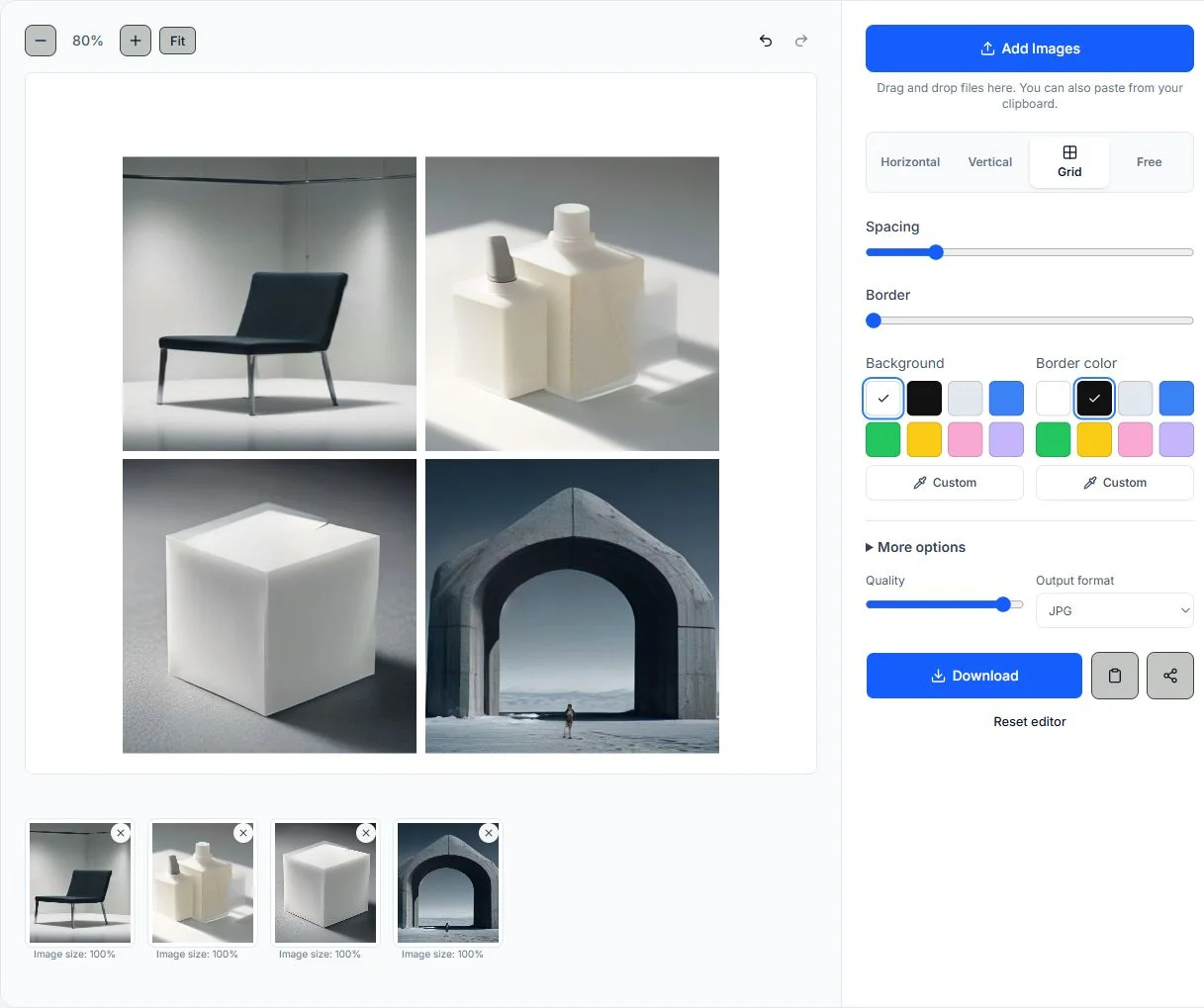
写真を追加し、配置を選んで調整します。プレビューで確認してからダウンロードできます。
「画像を追加」を選ぶか、ファイルをドラッグするか、クリップボードから貼り付けます。JPG、PNG、WebP、GIFに対応しています。各サムネイルから削除、回転、複製ができます。
横並びは比較、縦並びは手順やスクリーンショット、グリッドはコラージュに向いています。画像を好きな位置に置くには自由配置を選びます。ファイルを追加し直さずに切り替えられます。
画像の間隔、枠線、色、余白、形状を設定します。詳細設定では角の丸み、影、透明な背景、最大ピクセル数も調整できます。
見やすい倍率でキャンバスを確認し、必要なら変更を元に戻してから、JPG、PNG、WebP、PDFでダウンロードします。透明な背景にはPNG、日常の共有にはJPG、Web向けの軽いファイルにはWebP、1ページにまとめて扱うならPDFが便利です。
共有する場所に合わせて並べ方を選びます。比較は横並び、スマートフォンで読むなら縦並び、同じ大きさで見せるならグリッドが便利です。
写真の編集前後や商品の角度を一目で比べるには横並びを選びます。順番と間隔を整えて確認しましょう。
スマートフォンで読む画像や、上から下へ進む手順には縦並びを選びます。スクリーンショット、レシート、説明書、1つの流れとして見せたい写真に適しています。
元ファイルを追加し、横並び、縦並び、グリッド、自由配置から選びます。間隔を調整し、プレビューで順番を確認してから書き出せます。
画像を1つのファイルにしたいときは、プレビューを確認し、形式を選んでダウンロードします。写真にはJPG、透明な背景にはPNG、Web共有にはWebP、1ページの資料にはPDFが便利です。
画像はデバイスに残ったまま、ブラウザーがプレビューと書き出しを行います。写真結合の基本操作に画像をアップロードする必要はありません。
画像の内容に合わせて、横並び、縦並び、グリッド、自由配置を切り替えられます。キャンバスはそのまま更新されるため、最初からやり直す必要はありません。
画像間の間隔、枠線の太さ、背景色、枠線の色、形状、角の丸み、影、外側の余白、透明な背景を調整できます。
サムネイルで元画像を確認しながら、回転、複製、順番変更、削除、元に戻す、やり直す操作ができます。
JPG、PNG、WebP、PDFでダウンロードできます。透明な背景にはPNG、軽く共有したい画像にはJPGやWebP、資料や印刷にはPDFが便利です。
小さな画面ではプレビューと操作パネルが縦に並ぶため、スマートフォンやタブレットからでも主要な操作を失わずに写真を結合できます。
リフォーム、レタッチ、修復、トレーニング、デザイン修正などの段階を1枚にまとめ、進み具合を確認しやすく共有できます。
商品のアングル、色の違い、パッケージ案、画面デザインの下書きを1枚に並べ、クライアントやチームで見比べやすくします。
グリッドで複数の写真をバランスよくまとめ、投稿、ストーリー、ポートフォリオの更新、イベントの振り返りに使えます。
スクリーンショット、レシート、手順、レシピ、参考画像を1つのファイルにまとめれば、メッセージや資料に添付しやすくなります。
完成画像の用途に合わせて配置を選びましょう。比較には横並び、スマートフォンで読む手順には縦並び、複数枚を均等に見せるにはグリッドが便利です。間隔や外側の余白を調整し、明るい写真が背景に埋もれる場合は枠線を加えます。 JPGは写真の共有に、PNGは透明な背景や画面キャプチャに、WebPはWeb向けに適しています。PDFを選ぶと1ページの資料として保存できます。大きな画像で処理が進まない場合は、画像の枚数や最大ピクセル数を減らしてください。処理時間は画像サイズ、空きメモリ、ブラウザーによって異なります。
PhotosMergeチームが作成・管理 · 2026年10月1日更新
PhotosMergeは、ローカル画像の読み込み、プレビュー表示、書き出しに、MDNで文書化された標準のブラウザーファイルAPIとCanvas APIを使用しています。
2枚の画像を追加し、横並びまたは縦並びを選び、必要に応じて間隔を調整して「ダウンロード」を押します。アカウントを作成しなくても、ブラウザーが2枚の写真を1つのファイルに書き出します。
JPG、PNG、WebP、GIFを追加できます。アニメーションGIFは先頭フレームを使います。JPG、PNG、WebP、PDFで保存でき、PDFは1ページになります。
いいえ。写真の結合はデバイス上のブラウザーで行われます。プレビューの作成やダウンロードのために画像ファイルをサイトへアップロードする必要はありません。
はい。出力形式でPDFを選ぶと、結合したキャンバス全体を1ページの文書として保存できます。印刷、資料への添付、レイアウトを変えない共有に便利です。
No. Vertical layout places each image below the previous one in the order you add them. It does not find matching areas or remove overlap automatically.
はい。小さい画面では操作パネルが縦に並びます。デバイスから写真を選び、プレビューを確認してダウンロードできます。
まずは2枚の写真を追加してレイアウトを試し、仕上がりを確認してからダウンロードしましょう。すばやくローカルで写真を結合したいときに、いつでも使えます。