
写真4枚を横並びにする
4つの商品、部屋の4つのアングル、イベントの4つの場面などを一度に比較するなら横一列が便利です。完成画像をパソコンやスライドで見せる場合は、幅のあるキャンバスと均一な間隔を使います。
4枚の写真で作る無料コラージュツール
コンタクトシート、商品比較、イベントの振り返り、手順の紹介に使えるよう、4枚の写真を整理された1枚にまとめます。レイアウト、間隔、色、出力形式を調整しながら、ブラウザー内でローカルに作業できます。
ここにファイルをドラッグ&ドロップ クリップボードから貼り付けることもできます。
4枚あれば小さなコレクションを見せられますが、見やすい構成も必要です。4枚のコラージュで4つの候補を比較したり、4段階の変化を示したり、イベントのベストショットをまとめたりできます。大きなデザインアプリを使わなくても、読みやすい配置に整えられます。
すべての画像を同じ役割で見せるなら、4枚のグリッドから始めます。意図した読む順番には横並びや縦並び、主役の画像を大きくして補助画像を添えるなら自由配置を選びます。元ファイルを追加し直さずに配置を変更できます。
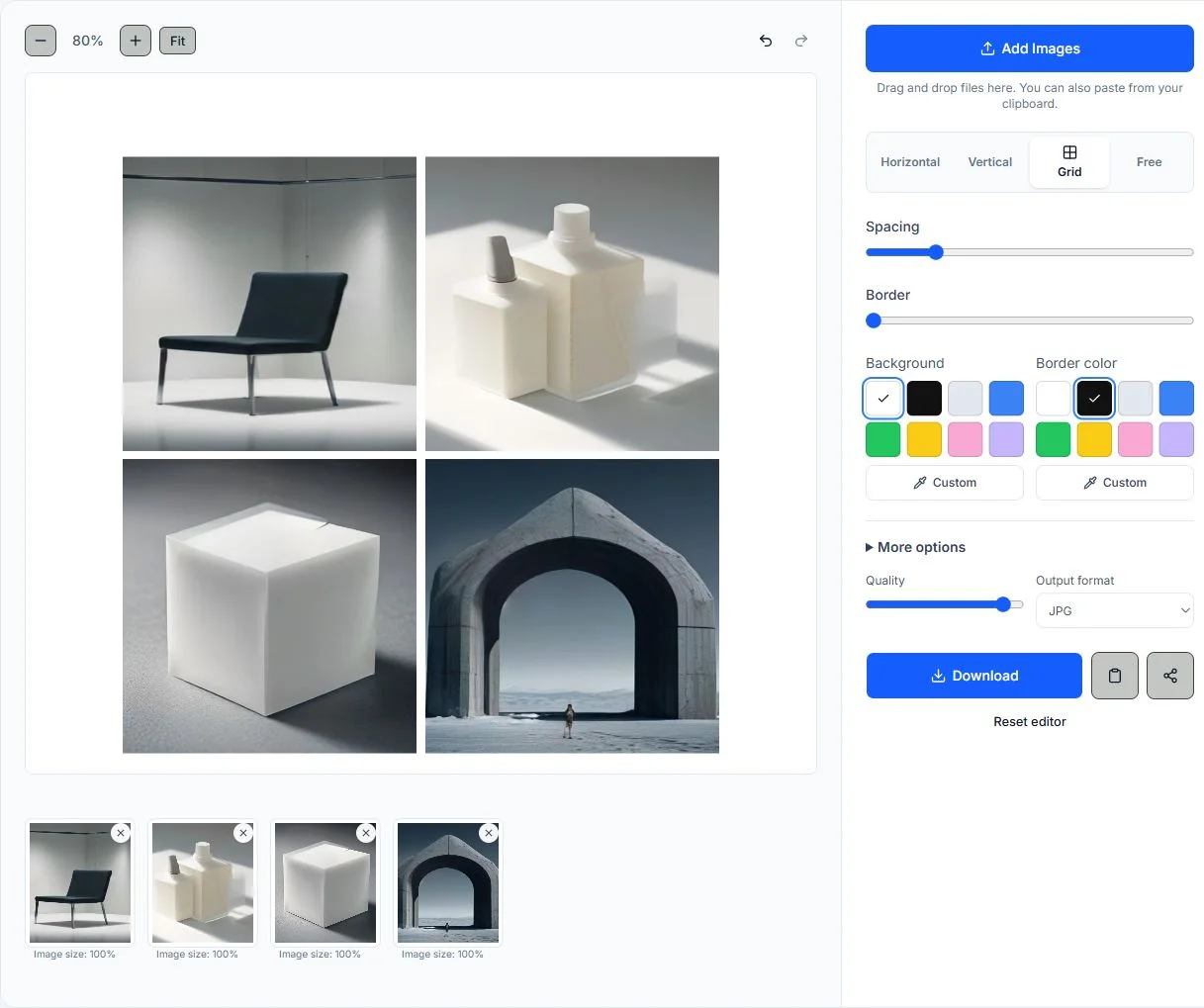
4枚のコラージュも同じローカル処理で作れます。ファイルを追加し、レイアウトを選び、キャンバスを整え、全体のプレビューを確認してから書き出します。
4枚の元画像を追加し、サムネイル列で順番を確認します。最終配置を決める前に、重複したタイルを削除したり、1枚を回転したりできます。
4枚をバランスよくまとめるならグリッド、横一列なら横並び、長い順序なら縦並び、位置を自由に決める編集的な構成なら自由配置を選びます。
グリッドの列数と行数、間隔、外側の余白、背景、枠線、角の丸み、画像サイズを調整します。4つのタイルが1つのセットに見えるよう、間隔はそろえてください。
キャンバス全体を確認し、JPG、PNG、WebP、PDFから形式を選びます。非常に大きな4枚コラージュを書き出しにくいときは、最大ピクセル数を下げてください。
同じ重みで比較するなら4枚のグリッドがわかりやすく、順番を追わせるなら横並びや縦並びが適しています。4枚の画像を1枚にまとめるときは、2行2列で均等に配置するか、重要度や縦横比が異なる場合は自由配置を選びます。
4つの商品、部屋の4つのアングル、イベントの4つの場面などを一度に比較するなら横一列が便利です。完成画像をパソコンやスライドで見せる場合は、幅のあるキャンバスと均一な間隔を使います。
長いガイド、4部構成のストーリー、上から下へ読むスクリーンショットには縦並びを選びます。少し外側の余白と中立的な背景を設定すると、長い画像でもスマートフォンで読みやすくなります。
4枚の画像を1枚にするには、ファイルを追加し、順番を確認して、内容に合う配置を選びます。自由配置なら主役の写真に広いスペースを与え、残り3枚を補助的に配置できます。
2行2列のレイアウトは、4枚を同じ重みで配置するもっとも簡単な方法です。行数、列数、間隔、画像サイズを調整して、コンタクトシート、比較ボード、4枚コラージュを作れます。
画像はデバイスに残ったまま、ブラウザーがプレビューと書き出しを行います。写真結合の基本操作に画像をアップロードする必要はありません。
画像の内容に合わせて、横並び、縦並び、グリッド、自由配置を切り替えられます。キャンバスはそのまま更新されるため、最初からやり直す必要はありません。
画像間の間隔、枠線の太さ、背景色、枠線の色、形状、角の丸み、影、外側の余白、透明な背景を調整できます。
サムネイルで元画像を確認しながら、回転、複製、順番変更、削除、元に戻す、やり直す操作ができます。
JPG、PNG、WebP、PDFでダウンロードできます。透明な背景にはPNG、軽く共有したい画像にはJPGやWebP、資料や印刷にはPDFが便利です。
小さな画面ではプレビューと操作パネルが縦に並ぶため、スマートフォンやタブレットからでも主要な操作を失わずに写真を結合できます。
リフォーム、修復、レシピ、クリエイティブなプロジェクトの4段階を1枚にまとめます。番号順を示すなら縦並び、各段階を比べるならグリッドが向いています。
4つの商品バリエーション、色、パッケージデザイン、撮影アングルを1枚の比較資料にまとめます。4枚のグリッドなら各候補を同じ視覚的な重みで見せられます。
イベント、旅行、キャンペーン、ポートフォリオ撮影の4枚でコラージュを作ります。均衡のよい共有画像にはグリッド、主役を決めたいときは自由配置を使います。
4枚のスクリーンショット、レシート、参考資料、サポート手順を1つの添付ファイルにまとめます。サムネイルを並べ替え、受け取る人が順番を追えるキャンバスを選んでから書き出します。
4枚の写真をオンラインで結合するときは、グリッドとして見るのか、順序を読むのかを先に決めます。2行2列のグリッドは各タイルに同じスペースを与えられるため、4枚を1つのグリッドにまとめる自然な選択です。関連する4つの視点をワイド画面で見せるなら横並び、スマートフォンで順番を追わせるなら縦並びが向いています。画像の比率が異なる場合は、まず「サイズをそろえる」で基準を整え、顔、ラベル、商品の細部が切れないよう画像ごとのサイズを調整します。隣り合う写真が分かれるよう、間隔と外側の余白を確保してください。通常の写真にはJPG、透明な部分や鮮明なスクリーンショットにはPNG、Web向けの軽いファイルにはWebP、印刷用のコンタクトシートにはPDFが便利です。ブラウザー内でローカル処理されますが、4枚とも大きい場合はメモリを多く使うことがあります。プレビューや書き出しが遅いときは最大ピクセル数を下げてください。
PhotosMergeチームが作成・管理 · 2026年10月1日更新
PhotosMergeは、ローカル画像の読み込み、プレビュー表示、書き出しに、MDNで文書化された標準のブラウザーファイルAPIとCanvas APIを使用しています。
4枚の画像を追加し、バランスのよいコラージュにはグリッドを選び、行数、列数、間隔を調整します。キャンバスをプレビューして、JPG、PNG、WebP、PDFでダウンロードできます。
同じ条件で比べるなら2行2列のグリッド、順番を見せるなら横並びまたは縦並び、1枚を大きく見せるなら自由配置を使います。完成画像をどこで見るかに合わせて選んでください。
はい。寸法の異なる画像も配置できます。タイルを均等にしたいときは「サイズをそろえる」を使い、書き出し前に画像ごとのサイズを調整できます。
基本の処理はブラウザー内で行われるため、プレビューと書き出しの間、元ファイルはデバイスに残ります。ただし、非常に大きな画像ではブラウザーのメモリやデバイスの性能が影響します。
はい。このページは4枚の結合に焦点を当てていますが、最大20枚まで追加できます。枚数が増えたら、グリッドや自由配置が使いやすいでしょう。各画像は20MB以下です。
4枚の画像を追加してグリッドのバランスを整え、元ファイルをアップロードせずに共有しやすい1つのファイルをダウンロードしましょう。