
写真を横並びにする
写真の編集前後や商品の角度を一目で比べるには横並びを選びます。順番と間隔を整えて確認しましょう。
2枚の写真を結合できる無料ツール
ブラウザー上の使いやすいキャンバスで、2枚の写真を比較、ストーリー、商品資料、簡単な共有用の1枚にまとめられます。2枚の画像を追加し、レイアウトと間隔を選んで、元ファイルをデバイスに残したまま書き出せます。
ここにファイルをドラッグ&ドロップ クリップボードから貼り付けることもできます。
写真2枚を結合したいときに必要なのは、2枚の関係がひと目でわかる1つのファイルです。元画像と編集後の画像を並べたり、商品の2つのアングルを比べたり、2枚のスクリーンショットを読みやすい順序でつないだりできます。各画像を個別に操作しながら、仕上がりはシンプルに確認できます。
2枚の画像を横並びや縦並びにしたり、同じ重みで見せるためにグリッドに配置したりできます。ブラウザー内で処理するため、元ファイルをサーバーへ送らずに、クライアント向けの下書き、ビフォーアフター、SNS投稿を準備できます。
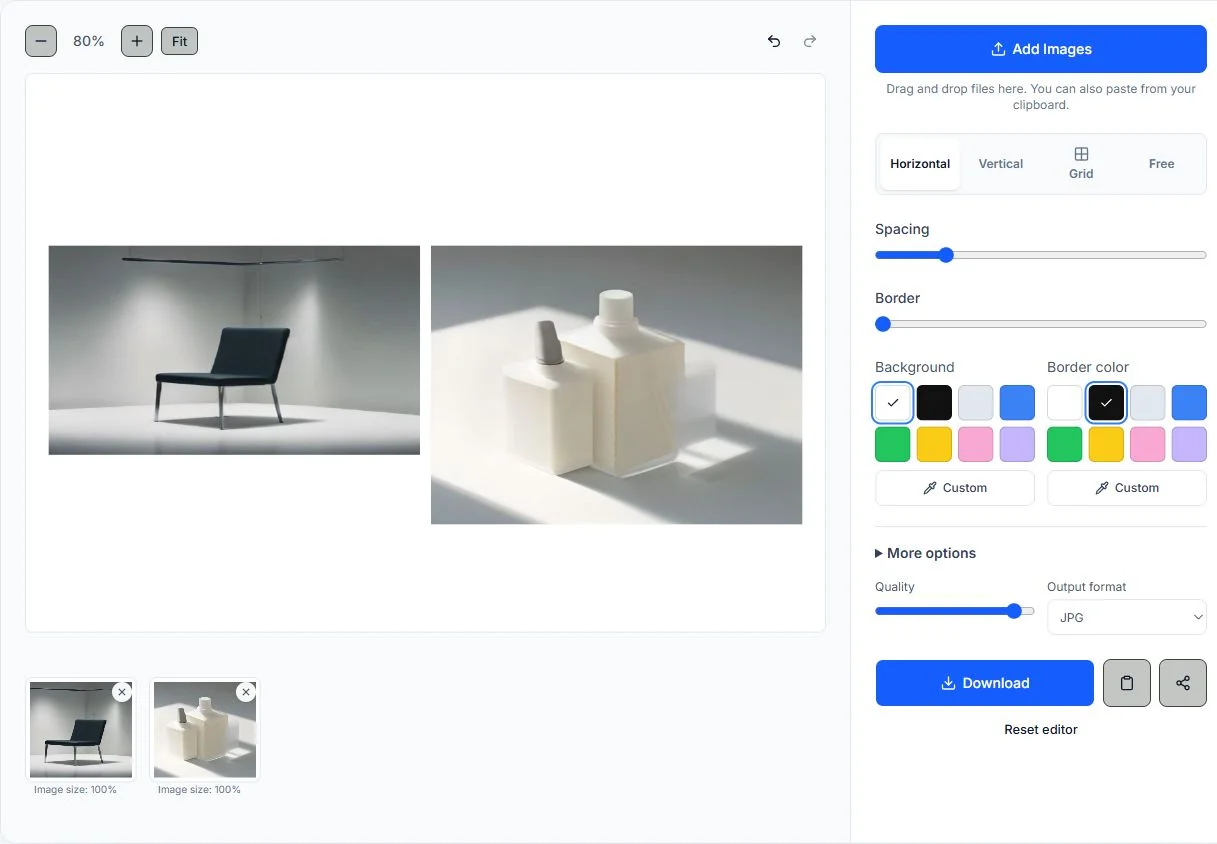
4つの手順で写真2枚をすばやく結合しながら、キャンバスを細かく調整できます。比較したい2枚を追加し、書き出す前に読む方向を選びます。
結合する2枚の画像を追加し、順番を確認します。画像をキャンバス上で選ぶと画像の上に重なるツールバーが表示され、回転や前後の重なり順を調整できます。
「横並び」は写真を左右に配置して比較するとき、「縦並び」は上から下へ見せるときに使います。「グリッド」は同じ大きさの枠に配置し、「自由配置」では写真ごとに位置を調整できます。
間隔、外側の余白、背景、枠線、形状、画像サイズを調整します。似た背景の画像は少し間隔を空け、明るい写真には枠線を加えると見分けやすくなります。
見やすい倍率でプレビューを確認し、JPG、PNG、WebP、PDFから形式を選んで1つのファイルをダウンロードします。透明な余白を使う場合はPNGが実用的です。
最適な配置は、完成画像をどのように読むかで変わります。横並びは直接比較に、縦並びはスマートフォンで読む画像に、グリッドは2枚を同じタイルとして見せるのに向いています。
写真の編集前後や商品の角度を一目で比べるには横並びを選びます。順番と間隔を整えて確認しましょう。
スマートフォンで読む画像や、上から下へ進む手順には縦並びを選びます。スクリーンショット、レシート、説明書、1つの流れとして見せたい写真に適しています。
元ファイルを追加し、横並び、縦並び、グリッド、自由配置から選びます。間隔を調整し、プレビューで順番を確認してから書き出せます。
画像を1つのファイルにしたいときは、プレビューを確認し、形式を選んでダウンロードします。写真にはJPG、透明な背景にはPNG、Web共有にはWebP、1ページの資料にはPDFが便利です。
画像はデバイスに残ったまま、ブラウザーがプレビューと書き出しを行います。写真結合の基本操作に画像をアップロードする必要はありません。
画像の内容に合わせて、横並び、縦並び、グリッド、自由配置を切り替えられます。キャンバスはそのまま更新されるため、最初からやり直す必要はありません。
画像間の間隔、枠線の太さ、背景色、枠線の色、形状、角の丸み、影、外側の余白、透明な背景を調整できます。
サムネイルで元画像を確認しながら、回転、複製、順番変更、削除、元に戻す、やり直す操作ができます。
JPG、PNG、WebP、PDFでダウンロードできます。透明な背景にはPNG、軽く共有したい画像にはJPGやWebP、資料や印刷にはPDFが便利です。
小さな画面ではプレビューと操作パネルが縦に並ぶため、スマートフォンやタブレットからでも主要な操作を失わずに写真を結合できます。
リフォーム、レタッチ、修復、トレーニング、デザイン修正などの段階を1枚にまとめ、進み具合を確認しやすく共有できます。
商品のアングル、色の違い、パッケージ案、画面デザインの下書きを1枚に並べ、クライアントやチームで見比べやすくします。
グリッドで複数の写真をバランスよくまとめ、投稿、ストーリー、ポートフォリオの更新、イベントの振り返りに使えます。
スクリーンショット、レシート、手順、レシピ、参考画像を1つのファイルにまとめれば、メッセージや資料に添付しやすくなります。
JPG、PNG、WebP、GIF画像を追加できます。アニメーションGIFは最初のフレームのみ使われます。完成したキャンバス全体をJPG、PNG、WebP、または1ページのPDFで書き出せます。透過部分を残したい場合はPNGを選び、ダウンロード前に全体をプレビューしてください。
PhotosMergeチームが作成・管理 · 2026年10月1日更新
PhotosMergeは、ローカル画像の読み込み、プレビュー表示、書き出しに、MDNで文書化された標準のブラウザーファイルAPIとCanvas APIを使用しています。
2枚の画像を追加し、横並びまたは縦並びを選び、境目が見やすくなるまで間隔を調整します。アカウントを作成しなくても、ブラウザーがダウンロードできる1つのファイルを作成します。
ビフォーアフターや商品の比較には横並び、スクリーンショットや説明には縦並び、2枚を同じ大きさで見せるならグリッドがおすすめです。2枚を自由な位置に置きたい場合は自由配置を使います。
はい。入力にはJPG、PNG、WebP、GIFを使えます。アニメーションGIFは先頭フレームとして扱われます。結合後はJPG、PNG、WebP、または1ページのPDFとして書き出せます。
いいえ。基本の結合処理はデバイス上のブラウザーで行われます。プレビューや書き出しのために元ファイルをアップロードする必要はありません。
はい。このページは2枚の結合に焦点を当てていますが、同じエディターで最大20枚まで扱えます。2枚を超える場合は、グリッド、横並び、縦並び、自由配置から目的に合うものを選んでください。
2枚の画像を追加してレイアウトを試し、仕上がりに納得できたら、共有しやすい1枚の画像としてダウンロードしましょう。