
写真3枚を横並びにする
3色の商品、3つのカメラアングル、1つのイベントの3場面など、同じ比較に属する写真には横一列が向いています。左から右へ自然に読めるよう、元画像の順番を意識して並べます。
3枚の写真で作る無料コラージュツール
旅行の記録、商品セット、手順の紹介、視覚的な比較に使えるよう、3枚の写真をバランスのよい1枚にまとめます。画像を追加し、レイアウトを選び、間隔と背景を整えて、ブラウザーからローカルに書き出せます。
ここにファイルをドラッグ&ドロップ クリップボードから貼り付けることもできます。
3枚の画像には、2枚の比較よりも少し構成が必要です。最初・途中・最後の段階、3つの商品候補、同じ場所の3つのアングルなどを見せたいことがあります。このページなら、順番を保ち、各タイルに十分な余白を取りながら、3枚の写真をオンラインで結合できます。
各画像を同じ重みで見せるなら3枚のコラージュにし、流れを伝えるなら横並びや縦並びを使います。書き出す前に順番変更、回転、複製、削除ができるため、元画像の比率が異なっても仕上がりを整えられます。
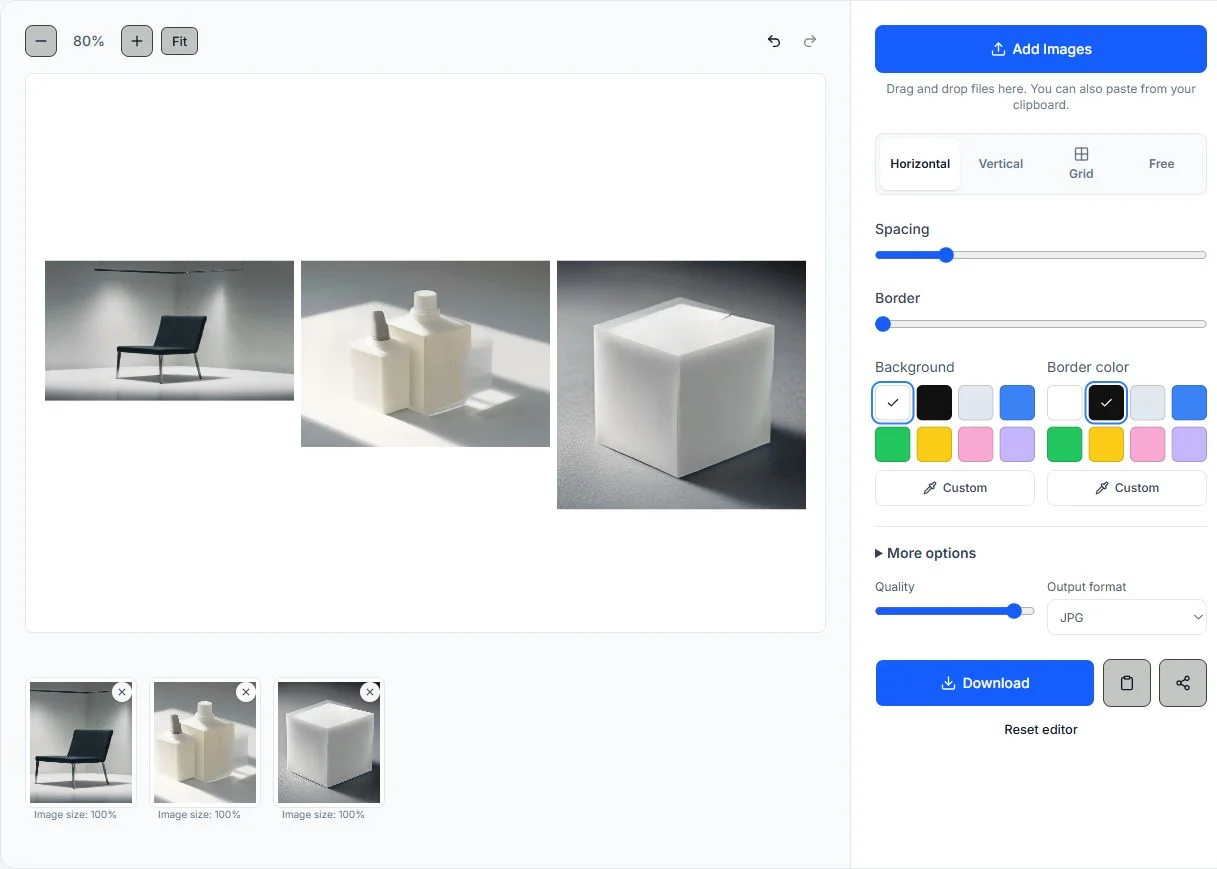
3枚の画像を4つの手順でまとめます。作業中もキャンバスが更新されるため、グリッドのバランス、読む順番、出力サイズを保存前に確認できます。
結合する3枚の画像を追加します。サムネイル列で順番を確認し、流れを決める前に各タイルを回転、複製、削除できます。
3枚のコラージュにはグリッド、3枚を横一列にするなら横並び、長い順序を作るなら縦並び、1枚を上や横に自由に置くなら自由配置を選びます。
3枚が窮屈に見えないよう、間隔と外側の余白を設定します。統一感が必要ならサイズをそろえ、隣り合う画像を分ける背景と枠線を選びます。
全体のプレビューを確認し、出力形式を選んでダウンロードします。Web向けの軽いファイルにはWebP、透明な余白にはPNG、1ページに保つならPDFが便利です。
横一列は関連する3つのアングルに、縦並びは番号順のストーリーに、グリッドはコンパクトな3枚コラージュに向いています。3枚の画像を1枚にまとめるときは意図のある順番を選び、グリッドにする場合は3枚すべてが読みやすいかプレビューで確認します。
3色の商品、3つのカメラアングル、1つのイベントの3場面など、同じ比較に属する写真には横一列が向いています。左から右へ自然に読めるよう、元画像の順番を意識して並べます。
始まり・途中・終わりの流れや、スマートフォンで読むスクリーンショットには縦並びが便利です。長い画像として共有しても各段階が分かれるよう、パネルの間に少し余白を入れます。
3枚の画像を1枚にするには、ファイルを追加し、読む方向を選び、プレビューで3枚の視覚的な重みを整えます。グリッドなら各画像を明確なタイルにでき、自由配置ならオリジナルの3枚構成を作れます。
コンパクトなコラージュ、コンタクトシート、SNS投稿に3枚の写真を使うならグリッドを選びます。列数、行数、間隔、画像サイズを調整してから、JPG、PNG、WebP、PDFのいずれかで1つのファイルに書き出せます。
画像はデバイスに残ったまま、ブラウザーがプレビューと書き出しを行います。写真結合の基本操作に画像をアップロードする必要はありません。
画像の内容に合わせて、横並び、縦並び、グリッド、自由配置を切り替えられます。キャンバスはそのまま更新されるため、最初からやり直す必要はありません。
画像間の間隔、枠線の太さ、背景色、枠線の色、形状、角の丸み、影、外側の余白、透明な背景を調整できます。
サムネイルで元画像を確認しながら、回転、複製、順番変更、削除、元に戻す、やり直す操作ができます。
JPG、PNG、WebP、PDFでダウンロードできます。透明な背景にはPNG、軽く共有したい画像にはJPGやWebP、資料や印刷にはPDFが便利です。
小さな画面ではプレビューと操作パネルが縦に並ぶため、スマートフォンやタブレットからでも主要な操作を失わずに写真を結合できます。
レシピ、リフォーム、手作り、トレーニング、チュートリアルの始まり・途中・結果を見せます。順番を追うなら縦並び、各段階を同じ重みで見せるならグリッドが便利です。
3色の商品、パッケージ案、製品アングルを1枚の比較画像にまとめます。複数の添付ファイルを開かなくても、クライアントが選択肢の関係を確認できます。
旅行、記念日、ポートフォリオ撮影の3枚でコラージュを作ります。横一列なら広がりを出せ、写真の比率が異なる場合はグリッドでタイルをそろえられます。
3枚のスクリーンショット、レシート、例、デザイン参考を1つのファイルにまとめ、メッセージ、問い合わせ、ブリーフに添付できます。説明の順番に合わせてサムネイルを並べ替えます。
3枚のコラージュは、見られ方に合うキャンバスにすると使いやすくなります。すぐに比較したい3つのアングルには横並び、スマートフォンで読む流れには縦並び、画像の重要度が同じならグリッドを使います。比率の異なる3枚の画像を1枚にまとめる場合は、まずグリッドでタイルのサイズをそろえ、重要な部分が見えるよう画像サイズを調整します。タイルの間隔をそろえ、キャプション、印刷、SNS投稿に必要な外側の余白も確保します。写真にはJPG、透明な背景や輪郭のはっきりした画面キャプチャにはPNG、Web向けの軽いファイルにはWebP、完成した3枚コラージュを1ページに置くならPDFが便利です。画像はブラウザー内でローカル処理されるため、元ファイルが非常に大きい場合は最大ピクセル数を下げる必要があります。
PhotosMergeチームが作成・管理 · 2026年10月1日更新
PhotosMergeは、ローカル画像の読み込み、プレビュー表示、書き出しに、MDNで文書化された標準のブラウザーファイルAPIとCanvas APIを使用しています。
3つのファイルを追加し、グリッド、横並び、縦並びのいずれかを選んで、間隔と外側の余白を調整します。プレビューを確認して、1枚の画像またはPDFとしてダウンロードできます。
3枚を同じ重みで見せるならグリッド、関連する3つのアングルなら横並び、始まりから終わりまでの流れなら縦並びがおすすめです。大きさを変えたスクラップブック風の配置には自由配置を使います。
はい。JPG、PNG、WebP、GIFを同じプロジェクトで混在させられます。アニメーションGIFの入力は、結合したキャンバスでは先頭フレームとして表示されます。
いいえ。プレビューと書き出しにはブラウザーとデバイスのメモリを使います。ローカル処理なので、個人写真、クライアント向けの下書き、未公開の商品画像にも使いやすい方法です。
はい。このページは3枚の結合に焦点を当てていますが、エディターでは最大20枚まで扱えます。タイルを追加し、構成が変わったらグリッドまたは自由配置に切り替えてください。各画像は20MB以下です。
3枚の画像を追加し、グリッドや横一列を試して、ブラウザーから見やすい構成を書き出しましょう。