
Fotoğrafları yan yana birleştirme
Orijinal ve düzenlenmiş sürümleri, ürün açılarını veya tasarım seçeneklerini karşılaştırmak için Yatay düzeni kullanın. Sırayı belirleyin ve görseller kolayca ayırt edilene kadar aralığı ayarlayın.
Tarayıcıda ücretsiz fotoğraf birleştirme
PhotosMerge ile fotoğraflarınızı tarayıcınızda ücretsiz birleştirin. İki veya daha fazla fotoğraf ekleyin, düzeni, aralığı ve arka planı seçin. Sonucu kayıt olmadan, filigransız ve dosyalarınızı sunucuya yüklemeden indirin.
Dosyaları buraya sürükleyip bırakın. Görselleri panodan da yapıştırabilirsiniz.
Fotoğraf birleştirme, iki veya daha fazla görseli tek bir dosyada bir araya getirmenizi sağlar. İki fotoğrafı yan yana ya da alt alta yerleştirebilir, birden fazla fotoğraftan ızgara oluşturabilirsiniz. Öncesi ve sonrası karşılaştırmaları, ürün görselleri, sosyal medya paylaşımları, kontakt sayfaları, ilham panoları ve görsel anlatımlar için kullanabilirsiniz.
Önizleme ve indirme dosyası tarayıcınızda oluşturulur; kaynak dosyalar cihazınızda kalır. En fazla 20 görsel ekleyip dört düzenden birini seçebilirsiniz. Kaydetmeden önce görsellerin sırasını değiştirin, tek tek döndürün veya çoğaltın; arka planı ve çıktı biçimini ayarlayın.
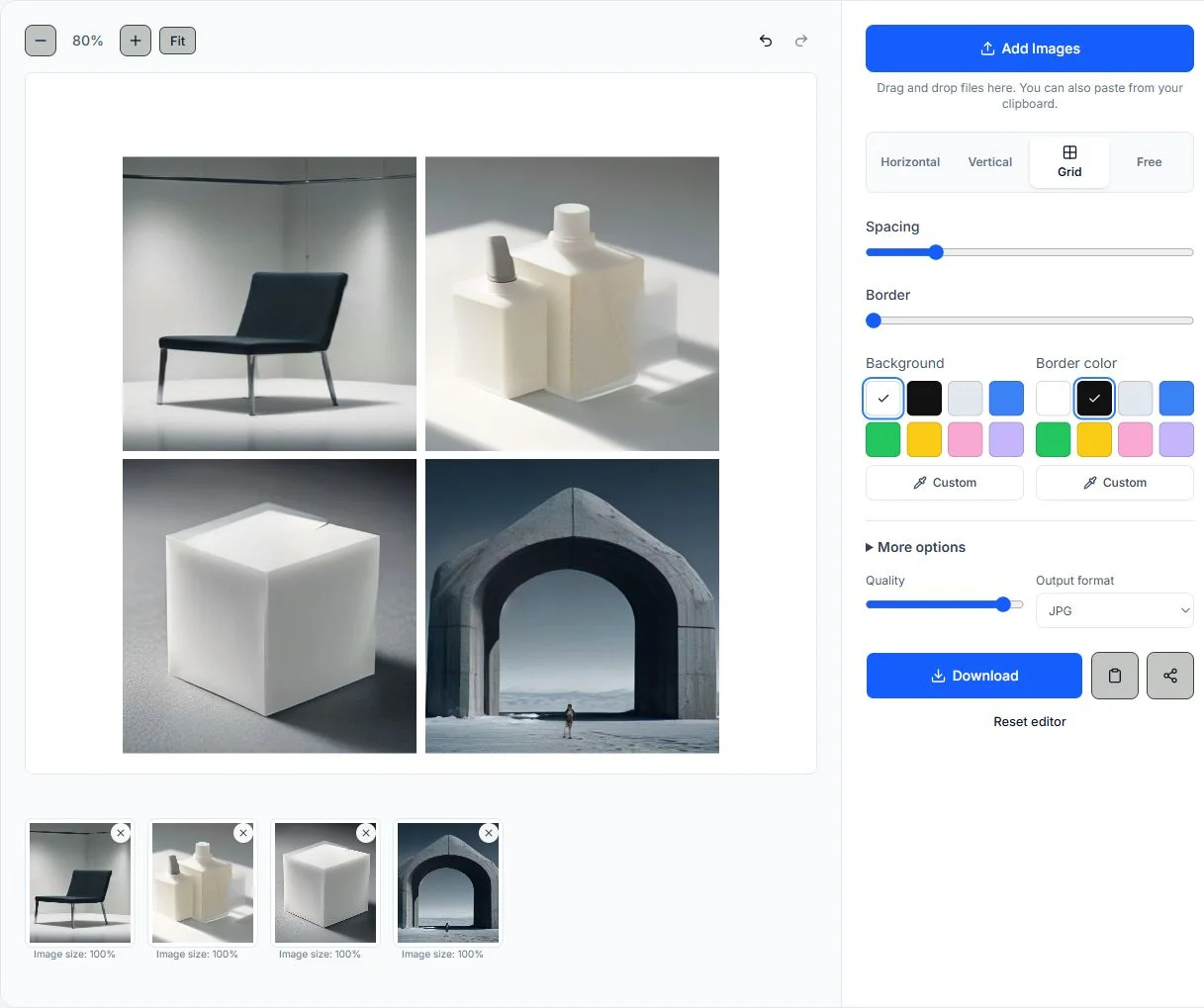
İki fotoğrafı dört adımda birleştirebilirsiniz. Ayarlar tuvale yansır; böylece indirmeden önce sıralamayı, aralığı ve arka planı gözden geçirebilirsiniz.
Görsel Ekle düğmesini kullanın, dosyaları editöre sürükleyin veya panodan yapıştırın. JPG, PNG, WebP ve GIF dosyaları ekleyebilirsiniz. Görseller ekleme sırasıyla görünür; her küçük resmin kaldırma, döndürme ve çoğaltma düğmeleri vardır.
Yan yana karşılaştırma için Yatay, uzun bir hikâye veya telefon ekran görüntüsü için Dikey, kolaj için Izgara seçin. Görselleri ayrı ayrı konumlandırmak isterseniz Serbest düzeni kullanın. Dosyaları yeniden eklemeden düzen değiştirebilirsiniz.
Görseller arasındaki aralığı ayarlayın; kenarlık, renk, kenar boşluğu ve kare veya daire şeklini seçin. Diğer seçeneklerde boyutlandırma, köşe yarıçapı, gölge, şeffaflık ve maksimum piksel ayarları bulunur.
Önizlemeyi yakınlaştırarak inceleyin, gerekirse değişiklikleri geri alın ve sonucu JPG, PNG, WebP veya PDF olarak indirin. PNG şeffaflık için, JPG günlük paylaşım için uygundur. WebP daha küçük bir dosya sunabilir; PDF ise kompozisyonu tek sayfada saklar.
Görselin nasıl görüntüleneceğini ve paylaşılacağını düşünerek bir düzen seçin. Sıralamayı ve aralıkları, karşılaştırma kolayca anlaşılacak şekilde ayarlayın.
Orijinal ve düzenlenmiş sürümleri, ürün açılarını veya tasarım seçeneklerini karşılaştırmak için Yatay düzeni kullanın. Sırayı belirleyin ve görseller kolayca ayırt edilene kadar aralığı ayarlayın.
Telefonda okunacak bir görsel veya yukarıdan aşağıya ilerleyen bir anlatım için Dikey düzeni seçin. Ekran görüntülerini, fişleri, talimatları veya fotoğrafları sıralamak için kullanabilirsiniz.
Dosyaları ekleyin; Yatay, Dikey, Izgara veya Serbest düzeni seçin ve görseller arasındaki aralığı ayarlayın. Tek bir dosya indirmeden önce sıralamayı önizlemede kontrol edin.
Önizlemeyi kontrol edin, bir biçim seçin ve birleştirilmiş dosyayı indirin. JPG fotoğraflara uygundur; PNG şeffaflığı koruyabilir, WebP web paylaşımı için kullanılabilir ve PDF düzeni tek sayfaya yerleştirir.
Önizleme ve indirme dosyası tarayıcınızda Canvas ile oluşturulur. Temel birleştirme işlemi için görsellerinizin sunucuya yüklenmesi gerekmez.
Yatay, Dikey, Izgara ve Serbest düzenler arasında geçiş yapın. Baştan başlamadan sonucu tuvalde görebilirsiniz.
Görsellerin aralığını, kenarlık genişliğini ve rengini, arka planı, şekli, köşe yarıçapını, gölgeyi, kenar boşluğunu ve şeffaflığı ayarlayın.
Görselleri küçük resim şeridinde görün ve döndürün, çoğaltın, sıralayın veya kaldırın. Değişiklikleri geri alabilir ya da yineleyebilirsiniz.
Sonucu JPG, PNG, WebP veya PDF olarak indirin. PNG şeffaf arka planları destekler; JPG ve WebP daha küçük dosyalar için, PDF ise belge ve baskı için kullanışlıdır.
Küçük ekranlarda önizleme ve kontroller alt alta yerleşir. Böylece telefonunuzda veya tabletinizde temel araçları kullanarak fotoğrafları birleştirebilirsiniz.
Bir tadilatın, rötuşun, restorasyonun, egzersiz programının veya tasarım değişikliğinin aşamalarını kolayca paylaşılabilecek tek bir görselde gösterin.
Ürün açılarını, renk seçeneklerini, ambalaj sürümlerini veya arayüz taslaklarını bir araya getirerek müşterinizle ya da ekibinizle karşılaştırın.
Bir gönderi, hikâye, portföy güncellemesi veya etkinlik özeti için fotoğrafları Izgara düzeninde bir araya getirin.
Ekran görüntülerini, fişleri, talimatları, tarif adımlarını veya referans görsellerini tek dosyada toplayıp mesajınıza ya da belgenize ekleyin.
Tuvali ayarlamadan önce sonucu nerede kullanacağınızı düşünün. Web sitesi veya sunumdaki karşılaştırmalar için yatay düzen uygun olabilir; mobil mesajlarda dikey düzen ekrana daha iyi sığabilir. Görsellere eşit alan ayırmak için Izgara, görselleri serbestçe yerleştirmek için Serbest düzeni deneyin. Dış kenarlarda yeterli boşluk bırakın. Farklı arka planlara sahip görselleri aralıkla ayırabilir, açık renkli bir fotoğrafı belirginleştirmek için kenarlık ekleyebilirsiniz. Orijinal boyut ayrıntıları korurken maksimum piksel değerini düşürmek büyük dosyaları paylaşmayı kolaylaştırabilir. JPG fotoğraflar, PNG şeffaf arka planlar ve net arayüz görüntüleri için uygundur. WebP genellikle web için daha küçük bir dosya sunar; PDF ise sonucu bir belgeye eklemek için kullanışlıdır. Tarayıcının belleği yetersiz kalırsa daha az görselle, daha küçük maksimum tuval veya çıktı boyutuyla tekrar deneyin. İşlem cihazınızda gerçekleşir; süresi cihaza, görsel boyutlarına, kullanılabilir belleğe ve tarayıcı desteğine bağlıdır. Fotoğraflar farklı boyutlardaysa önce hangi ayrıntıların görünür kalması gerektiğine karar verin. Önizlemede yüzlerin, ürün etiketlerinin veya ekran görüntüsündeki metinlerin kesilmediğini kontrol edin; gerekirse görsel ölçeğini ve yerleşimi değiştirin. Karşılaştırma hazırlarken aynı sırayı korumak okuyucunun hangi görüntünün önce, hangisinin sonra çekildiğini anlamasını kolaylaştırır. Bir sunum için geniş yatay düzen seçebilir, telefonda okunacak bir anlatım için görselleri üst üste yerleştirebilirsiniz. Kare bir paylaşım hazırlıyorsanız ızgarayı deneyin ve dış kenarlarda yeterli boşluk bırakın. İndirmeden önce önizlemeyi farklı büyütme düzeylerinde inceleyin; böylece küçük yazıların okunup okunmadığını ve kenarlıkların komşu görüntülerden ayrılıp ayrılmadığını görebilirsiniz. Dosya çok büyükse önce maksimum piksel ayarını düşürün, ardından yeniden önizleyip dışa aktarın. Kaynak dosyalarınız değiştirilmez; indirdiğiniz sonuç ayrı bir dosyadır.
PhotosMerge ekibi tarafından hazırlanmış ve güncellenmiştir · Son güncelleme: 1 Ekim 2026
PhotosMerge, görselleri cihazda seçmek, önizlemek ve dışa aktarmak için MDN’de belgelenen standart tarayıcı dosya ve Canvas API’lerini kullanır.
İki görseli ekleyin, Yatay veya Dikey düzeni seçin ve gerekirse aralığı ayarlayın. İndir düğmesine basın. Tarayıcınız, hesap açmanızı gerektirmeden iki fotoğraftan tek bir dosya oluşturur.
JPG, PNG, WebP ve GIF ekleyebilirsiniz; her görsel en fazla 20 MB olabilir. Hareketli GIF’lerin ilk karesi kullanılır. Sonucu JPG, PNG, WebP veya tek sayfalı PDF olarak indirebilirsiniz.
Hayır. Birleştirme işlemi tarayıcınızın belleği ve Canvas kullanılarak cihazınızda yapılır. Önizleme oluşturmak veya sonucu indirmek için görsellerin sunucuya yüklenmesi gerekmez.
Evet. İndirme biçimi olarak PDF’yi seçin. Birleştirilmiş tuval tek sayfalı bir belgeye dönüştürülür; bu belgeyi yazdırabilir, başka bir belgeye ekleyebilir veya düzeni koruyarak paylaşabilirsiniz.
No. Vertical layout places each image below the previous one in the order you add them. It does not find matching areas or remove overlap automatically.
Evet. Editör küçük ekranlarda önizlemeyi ve kontrolleri alt alta gösterir. Cihazınızdan dosyaları seçin, düzeni ayarlayın ve önizlemeyi kontrol ettikten sonra sonucu indirin.
İki fotoğraf ekleyin, bir düzen deneyin ve sonuç istediğiniz gibi olduğunda indirin. Birleştirme işlemi tarayıcınızda gerçekleşir.