
Dört Fotoğrafı Yan Yana Birleştir
Dört ürünü, odanın farklı açılarını veya bir etkinliğin dört anını aynı anda karşılaştırmak için Yatay düzeni kullanın. Sonuç masaüstü ekranda veya sunumda gösterilecekse geniş bir tuval ve tutarlı aralıklar seçin.
Ücretsiz dörtlü fotoğraf kolajı
Kontakt sayfası, ürün karşılaştırması, etkinlik özeti veya adım adım kılavuz için dört fotoğrafı tek görselde birleştirin. Düzeni, aralığı, renkleri ve çıktı biçimini tarayıcınızda ayarlayın.
Dosyaları buraya sürükleyip bırakın. Görselleri panodan da yapıştırabilirsiniz.
Dört fotoğraflı bir kolajla ürün seçeneklerini karşılaştırabilir, bir çalışmanın dört aşamasını gösterebilir veya bir etkinlikten seçtiğiniz anları bir araya getirebilirsiniz. Bunun için kapsamlı bir tasarım programı kullanmadan editörde düzeninizi hazırlayabilirsiniz.
Her görsele eşit alan ayırmak için ızgarayla başlayın. Belirli bir sıra göstermek için Yatay veya Dikey, bir görseli öne çıkarıp diğerlerini çevresine yerleştirmek için Serbest düzeni seçin. Dosyaları yeniden eklemeden düzeni değiştirebilirsiniz.
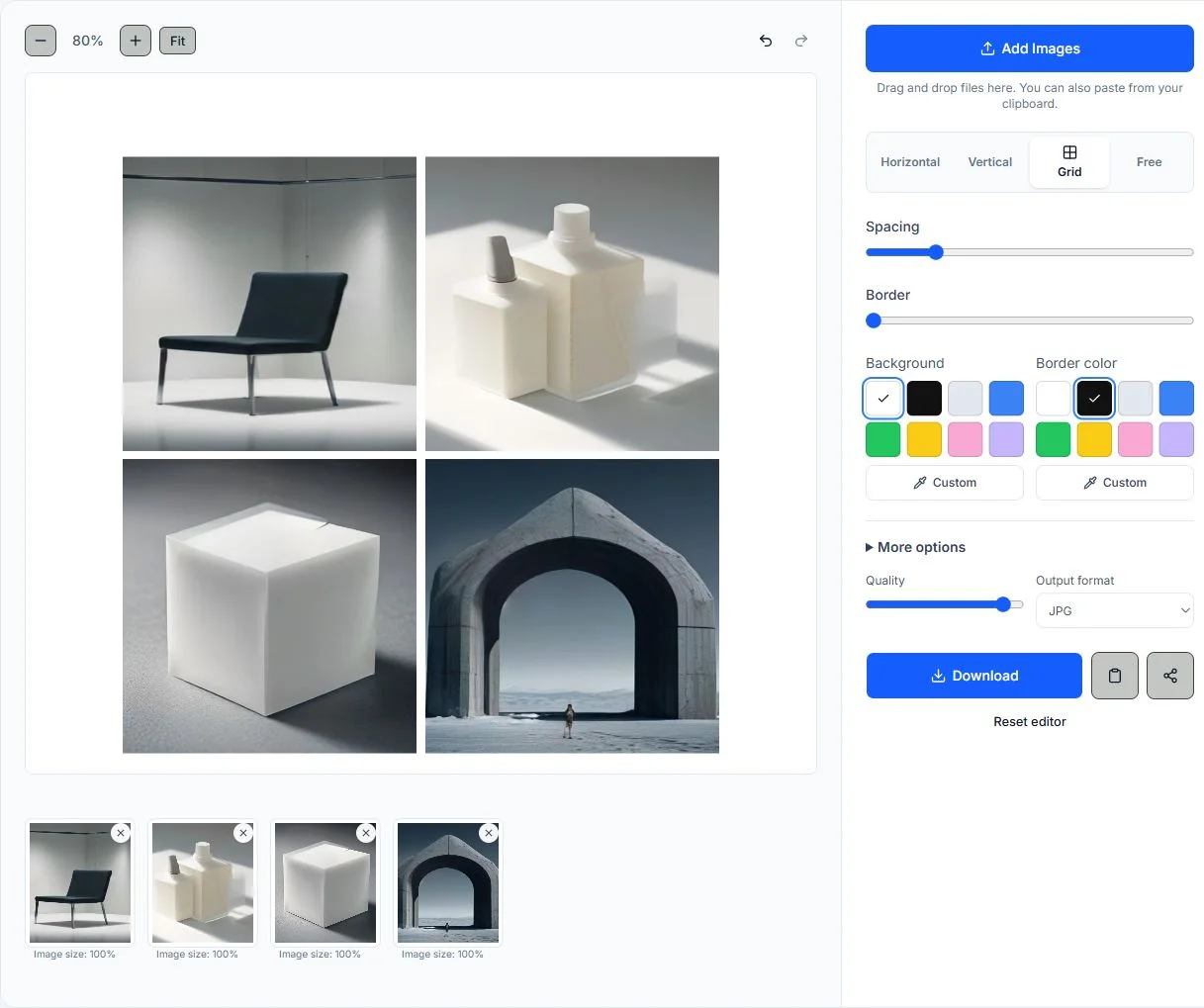
Dört görselli kolajınız için dosyaları ekleyin, düzeni seçin ve ayarları yapın. Sonucu indirmeden önce önizlemenin tamamını kontrol edin.
Dört görsel ekleyin ve küçük resim şeridindeki sıralarını kontrol edin. Gerekirse bir kopyayı kaldırın veya bir görseli döndürün.
Dengeli bir dörtlü kolaj için Izgara, yan yana sıralamak için Yatay, alt alta sıralamak için Dikey seçin. Görselleri istediğiniz konuma yerleştirmek için Serbest düzeni kullanın.
Izgaranın satır ve sütunlarını, aralığı, kenar boşluğunu, arka planı, kenarlığı, köşe yarıçapını ve görsel boyutunu ayarlayın. Tutarlı aralıklar görsellerin bir bütün olarak görünmesine yardımcı olur.
Tuvalin tamamını inceleyin ve JPG, PNG, WebP veya PDF seçin. Çok büyük bir görseli oluşturmak cihazınızı zorluyorsa maksimum piksel ayarını düşürün.
Eşit alanlı bir karşılaştırma için dört fotoğrafı 2×2 ızgaraya yerleştirebilirsiniz. Bir sırayı göstermek için yatay veya dikey düzeni, farklı boyut ve konumlar için Serbest düzeni deneyin.
Dört ürünü, odanın farklı açılarını veya bir etkinliğin dört anını aynı anda karşılaştırmak için Yatay düzeni kullanın. Sonuç masaüstü ekranda veya sunumda gösterilecekse geniş bir tuval ve tutarlı aralıklar seçin.
Uzun bir kılavuz, dört aşamalı bir hikâye veya yukarıdan aşağıya okunacak ekran görüntüleri için Dikey düzeni seçin. Biraz kenar boşluğu ve nötr bir arka plan, sonucu telefonda incelemeyi kolaylaştırır.
Dört görseli tek dosyada birleştirmek için dosyaları ekleyin, sıralarını kontrol edin ve anlatıma uygun düzeni seçin. Serbest düzende bir ana fotoğrafa daha fazla alan ayırıp diğer üçünü çevresine yerleştirebilirsiniz.
Dört fotoğrafa eşit alan ayırmak için 2×2 ızgara kullanabilirsiniz. Kontakt sayfası, karşılaştırma panosu veya dörtlü kolaj hazırlamak için satırları, sütunları, aralığı ve görsel boyutunu ayarlayın.
Önizleme ve indirme dosyası tarayıcınızda Canvas ile oluşturulur. Temel birleştirme işlemi için görsellerinizin sunucuya yüklenmesi gerekmez.
Yatay, Dikey, Izgara ve Serbest düzenler arasında geçiş yapın. Baştan başlamadan sonucu tuvalde görebilirsiniz.
Görsellerin aralığını, kenarlık genişliğini ve rengini, arka planı, şekli, köşe yarıçapını, gölgeyi, kenar boşluğunu ve şeffaflığı ayarlayın.
Görselleri küçük resim şeridinde görün ve döndürün, çoğaltın, sıralayın veya kaldırın. Değişiklikleri geri alabilir ya da yineleyebilirsiniz.
Sonucu JPG, PNG, WebP veya PDF olarak indirin. PNG şeffaf arka planları destekler; JPG ve WebP daha küçük dosyalar için, PDF ise belge ve baskı için kullanışlıdır.
Küçük ekranlarda önizleme ve kontroller alt alta yerleşir. Böylece telefonunuzda veya tabletinizde temel araçları kullanarak fotoğrafları birleştirebilirsiniz.
Bir tadilatın, restorasyonun, tarifin veya yaratıcı projenin dört aşamasını tek görselde gösterin. Dikey düzen aşamaları sıralamaya, ızgara ise karşılaştırmaya yardımcı olur.
Dört ürün çeşidini, rengi, ambalaj tasarımını veya kamera açısını tek bir karşılaştırma görselinde birleştirin. Dörtlü ızgara her seçeneğe eşit alan ayırır.
Bir etkinlik, gezi, kampanya veya portföy çekiminden dörtlü kolaj oluşturun. Dengeli bir paylaşım görseli için Izgara’yı, bir ana fotoğrafı öne çıkarmak için Serbest düzeni kullanın.
Dört ekran görüntüsünü, fişi, referansı veya destek adımını tek dosyada toplayın. İndirmeden önce küçük resimleri sıralayın ve takip edilmesi kolay bir tuval seçin.
Dört fotoğrafı birleştirirken ızgara mı yoksa sıralı bir anlatım mı istediğinize karar verin. 2×2 ızgara her görsele eşit alan ayırır. Yatay düzen geniş ekranda dört görünümü karşılaştırmaya, Dikey düzen ise telefonda okunacak bir sıralamaya uygundur. Görsellerin oranları farklıysa Tüm boyutları eşleştir seçeneğiyle başlayın; ardından yüzlerin, yazıların veya ürün ayrıntılarının kırpılmaması için görsellerin boyutunu tek tek ayarlayın. Görselleri arka planla ayırmak için aralık ve kenar boşluğu bırakın. JPG fotoğraflar için uygundur; PNG şeffaf alanları ve net ekran görüntülerini korur. WebP daha küçük bir web dosyası sunabilir; PDF ise yazdırılabilir bir kontakt sayfası için kullanılabilir. Kaynak dosyalar cihazınızda kalır; ancak dört büyük fotoğraf çok bellek kullanabilir. Önizleme veya indirme yavaşsa maksimum piksel değerini düşürün.
PhotosMerge ekibi tarafından hazırlanmış ve güncellenmiştir · Son güncelleme: 1 Ekim 2026
PhotosMerge, görselleri cihazda seçmek, önizlemek ve dışa aktarmak için MDN’de belgelenen standart tarayıcı dosya ve Canvas API’lerini kullanır.
Dört görsel ekleyin, dengeli bir kolaj için Izgara’yı seçin ve satır, sütun ve aralığı ayarlayın. Önizlemeyi kontrol edip sonucu JPG, PNG, WebP veya PDF olarak indirin.
Eşit alanlı karşılaştırmalar için 2×2 ızgara, bir sıralama için Yatay veya Dikey, bir görseli daha büyük göstermek için Serbest düzeni kullanın. Seçiminizi sonucun nerede görüntüleneceğine göre yapın.
Evet. Editör farklı boyutlardaki görselleri düzenleyebilir. Eşit alanlar için Tüm boyutları eşleştir seçeneğini kullanabilir, indirmeden önce görsellerin boyutunu tek tek ayarlayabilirsiniz.
Temel birleştirme işlemi tarayıcınızda gerçekleşir; önizleme ve indirme sırasında kaynak dosyalar cihazınızda kalır. Çok büyük dosyalar yine de tarayıcı belleği ve cihaz sınırlarından etkilenebilir.
Evet. Bu sayfa dört fotoğrafa odaklansa da en fazla 20 görsel ekleyebilirsiniz. Daha fazla görsel için Izgara ve Serbest düzenler kullanışlı olabilir.
Dört görsel ekleyin, ızgarayı ayarlayın ve kaynak dosyalarınızı yüklemeden sonucu tek dosya olarak indirin.