
Üç Fotoğrafı Yan Yana Birleştir
Üç ürün rengini, kamera açısını veya bir etkinlikten üç anı karşılaştırmak için Yatay düzeni kullanın. Görsellerin soldan sağa istediğiniz sırada olduğundan emin olun.
Ücretsiz üçlü fotoğraf kolajı
Gezi özeti, ürün karşılaştırması veya adım adım anlatım için üç fotoğrafı tek görselde birleştirin. Görselleri ekleyin, düzeni, aralığı ve arka planı seçin; sonucu tarayıcınızdan indirin.
Dosyaları buraya sürükleyip bırakın. Görselleri panodan da yapıştırabilirsiniz.
Bir çalışmanın başlangıç, gelişme ve sonuç aşamalarını, üç ürün seçeneğini veya aynı yerin üç farklı görünümünü bir araya getirebilirsiniz. Fotoğrafların sırasını ve aralarındaki boşluğu ayarlayarak anlaşılır bir kompozisyon oluşturun.
Her görsele benzer alan ayırmak için kolaj düzenini, bir sıralama göstermek için Yatay veya Dikey düzeni kullanın. İndirmeden önce görselleri sıralayabilir, döndürebilir, çoğaltabilir veya kaldırabilirsiniz. Kaynak görsellerin oranları farklı olsa da düzeni ayarlayabilirsiniz.
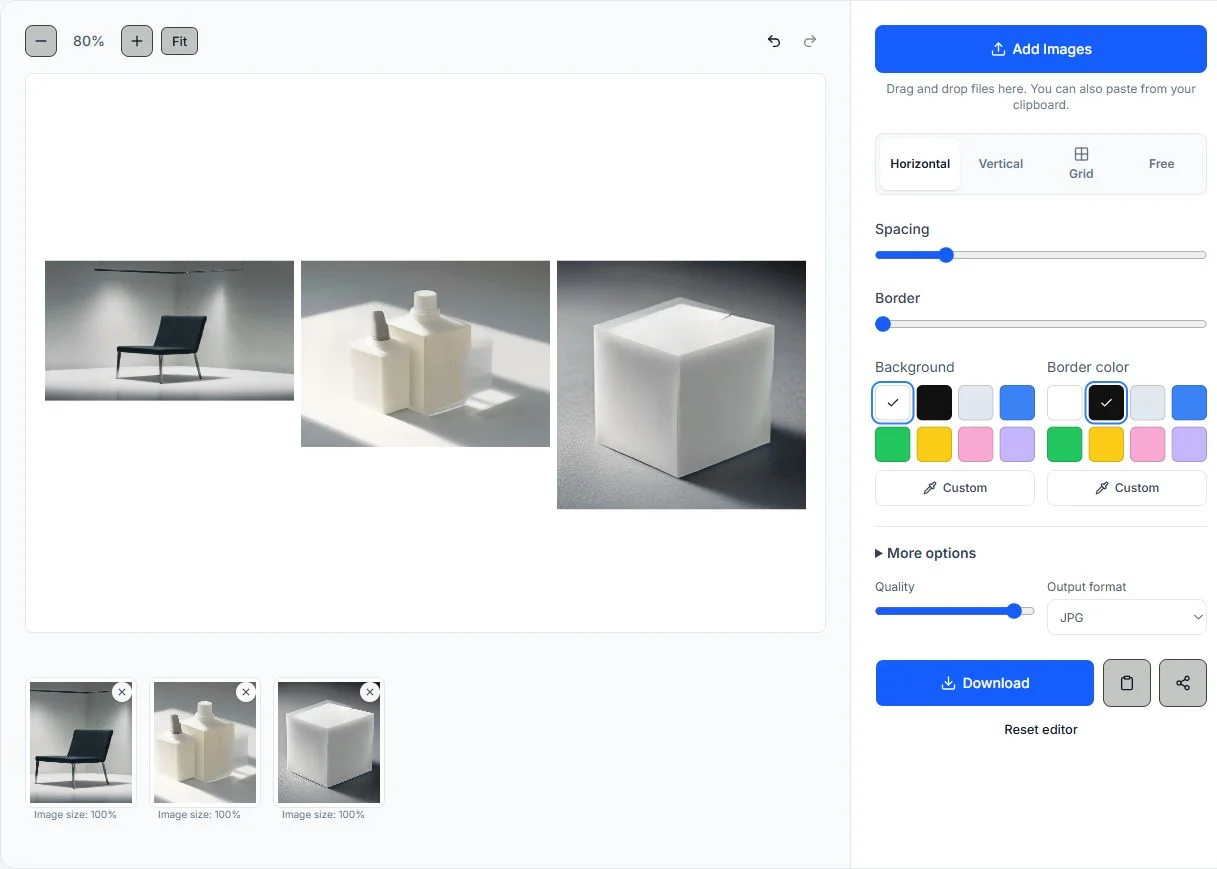
Üç görselli kompozisyonunuzu dört adımda hazırlayın. Çalışırken güncellenen önizlemede düzeni, sıralamayı ve çıktı boyutunu kontrol edin.
Birleştirmek istediğiniz üç görseli ekleyin. Küçük resim şeridinde sıralarını görebilir; her görseli döndürebilir, çoğaltabilir veya kaldırabilirsiniz.
Üçlü kolaj için Izgara, fotoğrafları yan yana dizmek için Yatay, alt alta sıralamak için Dikey seçin. Bir görseli diğerlerinin üstüne veya yanına istediğiniz gibi yerleştirmek için Serbest düzeni kullanın.
Fotoğraflar arasında ve dış kenarlarda yeterli boşluk bırakın. Gerekirse boyutları eşleştirin; ardından görselleri birbirinden ayıran bir arka plan ve kenarlık seçin.
Önizlemeyi kontrol edin, çıktı biçimini seçin ve indirin. WebP daha küçük bir web dosyası sunabilir, PNG şeffaflığı korur, PDF ise düzeni tek sayfada saklar.
Üç görünümü karşılaştırmak için yatay sıra, bir süreci anlatmak için dikey sıra, kolaj oluşturmak için ise Izgara düzeni kullanabilirsiniz. Görsellerin sırasını seçin ve indirmeden önce önizlemeyi kontrol edin.
Üç ürün rengini, kamera açısını veya bir etkinlikten üç anı karşılaştırmak için Yatay düzeni kullanın. Görsellerin soldan sağa istediğiniz sırada olduğundan emin olun.
Başlangıçtan sonuca uzanan bir sıralama veya telefonda okunacak ekran görüntüleri için Dikey düzeni seçin. Aşamaları ayırt etmek için görsellerin arasında biraz boşluk bırakın.
Üç görseli tek dosyada birleştirmek için dosyaları ekleyin, sıralarını belirleyin ve önizlemeyi kontrol edin. Izgara her görsele ayrı bir alan ayırır; Serbest düzen ise fotoğrafları istediğiniz gibi konumlandırmanızı sağlar.
Üç fotoğraflı kolaj, kontakt sayfası veya sosyal medya görseli için Izgara’yı seçin. Satırları, sütunları, aralığı ve görsel boyutunu ayarlayıp sonucu JPG, PNG, WebP veya PDF olarak indirin.
Önizleme ve indirme dosyası tarayıcınızda Canvas ile oluşturulur. Temel birleştirme işlemi için görsellerinizin sunucuya yüklenmesi gerekmez.
Yatay, Dikey, Izgara ve Serbest düzenler arasında geçiş yapın. Baştan başlamadan sonucu tuvalde görebilirsiniz.
Görsellerin aralığını, kenarlık genişliğini ve rengini, arka planı, şekli, köşe yarıçapını, gölgeyi, kenar boşluğunu ve şeffaflığı ayarlayın.
Görselleri küçük resim şeridinde görün ve döndürün, çoğaltın, sıralayın veya kaldırın. Değişiklikleri geri alabilir ya da yineleyebilirsiniz.
Sonucu JPG, PNG, WebP veya PDF olarak indirin. PNG şeffaf arka planları destekler; JPG ve WebP daha küçük dosyalar için, PDF ise belge ve baskı için kullanışlıdır.
Küçük ekranlarda önizleme ve kontroller alt alta yerleşir. Böylece telefonunuzda veya tabletinizde temel araçları kullanarak fotoğrafları birleştirebilirsiniz.
Bir tarifin, tadilatın, el işi projesinin, antrenmanın veya eğitimin başlangıcını, gelişimini ve sonucunu gösterin. Dikey düzen sıralamayı takip etmeyi kolaylaştırır; ızgara ise her aşamaya eşit alan ayırır.
Üç rengi, ambalaj sürümünü veya ürün açısını tek bir görselde karşılaştırın. Müşterileriniz seçenekleri ayrı dosyaları açmadan bir arada inceleyebilir.
Bir gezi, kutlama veya portföy çekiminden üçlü kolaj oluşturun. Panoramik bir görünüm için yatay sıra, farklı oranlardaki fotoğraflara eşit alan ayırmak için Izgara kullanın.
Üç ekran görüntüsünü, fişi, örneği veya tasarım referansını bir mesaj, destek talebi ya da brifing için tek dosyada toplayın. Küçük resimleri anlatım sırasına göre düzenleyin.
Üçlü kolajın düzenini, sonucu nerede göstereceğinize göre seçin. Üç görünümü karşılaştırmak için Yatay, telefonda takip edilecek bir sıralama için Dikey, görsellere eşit alan ayırmak için Izgara kullanın. Oranları farklı üç görseli birleştirirken Izgara ile başlayıp boyutları eşleştirebilir, ardından önemli ayrıntılar görünecek şekilde görsel boyutunu ayarlayabilirsiniz. Görseller arasında tutarlı bir aralık ve açıklamalar, baskı veya sosyal medya paylaşımı için yeterli kenar boşluğu bırakın. JPG fotoğraflar için uygundur; PNG şeffaflığı ve net arayüz görüntülerini korur. WebP daha küçük bir web dosyası sağlayabilir; PDF ise kolajı tek sayfaya yerleştirir. Görseller tarayıcınızda işlenir; çok büyük kaynak dosyalar için maksimum piksel değerini düşürmeniz gerekebilir.
PhotosMerge ekibi tarafından hazırlanmış ve güncellenmiştir · Son güncelleme: 1 Ekim 2026
PhotosMerge, görselleri cihazda seçmek, önizlemek ve dışa aktarmak için MDN’de belgelenen standart tarayıcı dosya ve Canvas API’lerini kullanır.
Üç dosyayı ekleyin; Izgara, Yatay veya Dikey düzeni seçin. Aralığı ve kenar boşluğunu ayarlayın, önizlemeyi inceleyin ve sonucu tek görsel veya PDF olarak indirin.
Izgara üç fotoğrafa eşit alan ayırır; Yatay düzen üç görünümü karşılaştırmak, Dikey düzen ise bir sıralamayı göstermek için uygundur. Serbest düzenle görselleri farklı konum ve boyutlarda yerleştirebilirsiniz.
Evet. JPG, PNG, WebP ve GIF görsellerini aynı çalışmada kullanabilirsiniz. Hareketli GIF’in ilk karesi birleştirilmiş görsele eklenir.
Hayır. Önizleme ve indirme işlemleri tarayıcınızda, cihaz belleği kullanılarak yapılır. Bu çalışma biçimi kişisel fotoğraflar, müşteri taslakları ve henüz yayımlanmamış ürün görselleri için de kullanılabilir.
Evet. Bu sayfa üç fotoğrafa odaklansa da editöre en fazla 20 görsel ekleyebilirsiniz. Başka bir görsel ekledikten sonra isterseniz Izgara veya Serbest düzene geçin.
Üç görsel ekleyin, ızgara veya yatay düzeni deneyin ve sonucu tarayıcınızdan indirin.