
photosmerge

Strumento gratuito nel browser

Unire foto online in un'unica immagine

Aggiungi fino a 20 immagini JPG, PNG, WebP o GIF, scegli come disporle e scarica il risultato in JPG, PNG, WebP o PDF. Le foto restano sul tuo dispositivo: non servono registrazione né caricamento su un server.

Trascina qui i file. Puoi anche incollare immagini dagli appunti.

Unire immagini per confronti, collage e istruzioni

A volte due immagini raccontano più di una sola: un prima e dopo, due versioni di un prodotto o i passaggi di una ricetta. Con PhotosMerge puoi raccoglierle in un unico file, affiancarle, disporle una sotto l'altra o creare una griglia. Il risultato è più facile da mostrare, allegare o condividere rispetto a una serie di file separati. Puoi usare anche screenshot, ricevute e immagini di riferimento, scegliendo la disposizione più leggibile per chi le riceverà.

L'anteprima e il file finale vengono creati nel browser, sul tuo dispositivo. Puoi aggiungere fino a 20 immagini, cambiare l'ordine, ruotarle, duplicarle o rimuoverle, quindi scegliere sfondo e formato di esportazione. I file originali non vengono modificati. Se lavori con immagini molto grandi, le prestazioni dipendono dalla memoria disponibile e dal browser: per prima cosa prova con meno file.

In breve

Formati accettati
JPG, PNG, WebP, GIF
Disposizione
Orizzontale, verticale, griglia, libero
Formati di esportazione
JPG, PNG, WebP, PDF
Limiti
Fino a 20 immagini; 20 MiB per immagine
Riservatezza
Le foto restano sul dispositivo
Costo
Gratuito
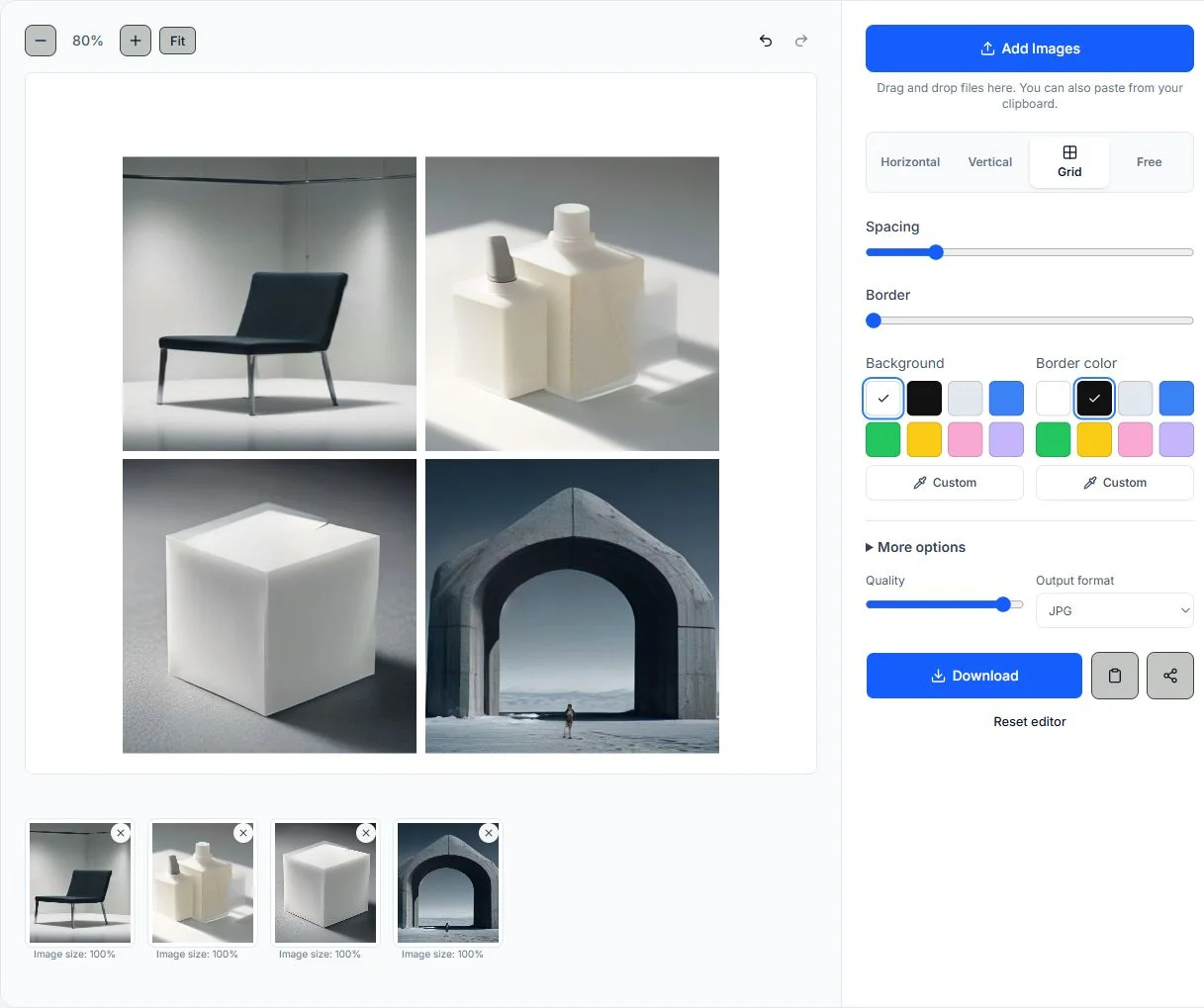
PhotosMerge editor with example photos and layout controls
A real editor view with example photos. Choose a layout, check the preview, and download your combined file.

Come unire foto online

Bastano quattro passaggi. Mentre lavori puoi controllare nell'anteprima l'ordine, gli spazi e lo sfondo, poi scegliere il formato più adatto prima di scaricare.

  1. 1

    Aggiungi le immagini

    Seleziona «Aggiungi immagini», trascina i file nell'editor oppure incollali dagli appunti. Sono accettati JPG, PNG, WebP e GIF, fino a 20 immagini di massimo 20 MB ciascuna. Le GIF animate vengono usate come immagini statiche, mostrando il primo fotogramma. Puoi aggiungere file in momenti diversi e controllarne la sequenza nell'anteprima.

  2. 2

    Scegli il layout

    Seleziona Orizzontale per mettere le foto affiancate, Verticale per una sequenza dall'alto verso il basso o Griglia per un collage. Con Libero puoi spostare le immagini nella composizione. Puoi provare un altro layout senza dover aggiungere nuovamente i file: verifica sempre che tutti i dettagli importanti siano visibili.

  3. 3

    Regola la composizione

    Modifica la spaziatura tra le immagini e scegli il colore dello sfondo e del bordo. In «Altre opzioni» puoi intervenire anche su margini, forma, angoli e dimensioni. Seleziona una foto nell'anteprima per usare i suoi controlli, ad esempio per ruotarla o ridimensionarla. Controlla che il risultato non tagli parti che vuoi conservare.

  4. 4

    Controlla e scarica

    Guarda l'anteprima, scegli JPG, PNG, WebP o PDF e premi «Scarica». Per mantenere uno sfondo trasparente, attiva l'opzione corrispondente e scegli PNG. Il PDF contiene la composizione su una sola pagina. Se la dimensione o la qualità non sono adatte all'uso previsto, modifica le impostazioni e controlla di nuovo prima di scaricare.

Come unire due foto o più immagini

La disposizione migliore dipende da ciò che vuoi mostrare e da dove verrà visualizzato il risultato. Una riga facilita il confronto, una colonna segue una sequenza e una griglia raccoglie più immagini in uno spazio compatto. Prova i layout nell'anteprima: non devi decidere tutto prima di iniziare.

Foto affiancate per confronti immediati

Scegli Orizzontale per confrontare un originale con una versione modificata, due prodotti o due angolazioni dello stesso oggetto. Disponi le immagini nell'ordine in cui vuoi che vengano lette e aggiungi un po' di spazio tra loro. Su schermi piccoli, una riga molto larga potrebbe risultare meno leggibile: in quel caso prova una disposizione verticale.

Unire immagini in verticale

Una colonna è comoda per screenshot, istruzioni e sequenze da seguire dall'alto verso il basso. Può essere adatta anche a un messaggio da leggere sul telefono. Verifica però la lunghezza del risultato: con molte immagini il testo e i dettagli potrebbero apparire piccoli quando il file viene visualizzato per intero.

Creare una griglia o una composizione libera

La griglia aiuta a organizzare più immagini in righe e colonne, per esempio in un collage o in una raccolta di riferimenti. Se preferisci scegliere le posizioni, passa a Libero e sposta le foto nell'anteprima. Controlla i bordi della composizione e le eventuali sovrapposizioni prima del download.

Salvare le immagini in un unico file

Scegli il formato in base alla destinazione. JPG è una scelta comune per le fotografie; PNG può conservare uno sfondo trasparente; WebP è utile per il web. Se devi allegare o stampare la composizione come documento, puoi esportarla in PDF su una pagina. La dimensione finale dipende dalle immagini e dalle impostazioni selezionate.

Cosa puoi fare con l'editor

Foto elaborate sul dispositivo

Il browser crea l'anteprima e il file da scaricare sul dispositivo. Non è necessario inviare le foto a un server per unirle.

Quattro layout

Passa da Orizzontale a Verticale, Griglia o Libero e confronta il risultato senza aggiungere di nuovo le immagini.

Spazi, bordi e sfondi

Regola lo spazio tra le foto e i margini esterni, scegli i colori e prova bordi, angoli arrotondati o uno sfondo trasparente.

Modifiche alle singole immagini

Seleziona una foto per ruotarla, duplicarla, rimuoverla o cambiarne l'ordine. Puoi anche ridimensionarla nell'anteprima.

Quattro formati di esportazione

Scarica la composizione in JPG, PNG, WebP o PDF. Per uno sfondo trasparente scegli PNG e attiva l'apposita opzione.

Utilizzabile anche da telefono

Su uno schermo piccolo i controlli e l'anteprima si dispongono uno sotto l'altro. Le prestazioni dipendono dal dispositivo e dalle dimensioni dei file.

Idee per usare le foto unite

Confronti prima e dopo

Mostra due fasi di un restauro, una modifica o un progetto in un'unica immagine. Metti il prima a sinistra e il dopo a destra, oppure usa una colonna se preferisci una lettura dall'alto verso il basso. Uno spazio tra le due foto rende più chiaro il passaggio.

Prodotti e alternative

Raccogli viste, colori o versioni di un prodotto per confrontarli con un cliente o con il tuo team. Controlla che etichette e particolari restino leggibili nell'anteprima. Se le immagini hanno proporzioni diverse, prova la griglia e regola la dimensione di ciascuna.

Collage per i social

Riunisci le immagini di un viaggio, di un evento o di un portfolio in una griglia. Prima di pubblicare, verifica che il formato e le dimensioni del file siano adatti alla piattaforma scelta: la composizione potrebbe essere ritagliata in fase di pubblicazione.

Screenshot e istruzioni

Metti in ordine screenshot, ricevute o passaggi di una ricetta in un solo allegato. Una sequenza verticale è spesso più semplice da seguire su telefono. Prima di condividere, controlla che non siano visibili dati personali o altre informazioni che preferisci tenere riservate.

Scegliere formato, dimensioni e sfondo

Prima di scaricare, pensa a come verrà usato il file. Per un confronto su una presentazione può funzionare una riga; per istruzioni da leggere sul telefono può essere più comoda una colonna. Una griglia dà ordine a più foto, mentre Libero permette di posizionarle manualmente. Usa la spaziatura per distinguere le immagini vicine e i margini per lasciare respiro ai bordi. JPG è adatto a molte fotografie, ma non conserva la trasparenza. PNG è utile quando vuoi uno sfondo trasparente o dettagli grafici nitidi. WebP può essere una scelta pratica per il web, mentre PDF raccoglie la composizione su una pagina. Controlla il risultato scaricato: la resa e la dimensione del file dipendono dal formato e dalle impostazioni. L'esportazione non garantisce la risoluzione originale delle foto. Se l'anteprima o il download non riescono, prova a usare meno immagini o a ridurre il limite massimo di pixel. Ogni file aggiunto può pesare al massimo 20 MB e l'editor accetta fino a 20 immagini. La memoria disponibile, le dimensioni delle immagini e il supporto del browser possono comunque influire sul risultato. I file originali restano sul dispositivo e non vengono modificati.

Scritto e gestito dal team di PhotosMerge · Aggiornato il 1 ottobre 2026

Riferimenti tecnici

PhotosMerge usa le API del browser per leggere le immagini sul dispositivo, creare l'anteprima ed esportare il risultato. La documentazione MDN descrive queste tecnologie.

Domande frequenti su come unire foto

Come posso unire due foto?

Aggiungi entrambe le immagini, scegli Orizzontale per affiancarle o Verticale per disporle una sotto l'altra e regola gli spazi. Controlla l'anteprima e premi «Scarica»: non serve creare un account.

Quali formati posso aggiungere e scaricare?

Puoi aggiungere JPG, PNG, WebP e GIF; delle GIF animate viene usato il primo fotogramma. Il risultato può essere scaricato in JPG, PNG, WebP o come PDF di una pagina.

Le mie foto vengono caricate su un server?

No. L'anteprima e l'esportazione vengono create nel browser sul tuo dispositivo, senza caricare i file delle immagini su un server. Se poi condividi il risultato, verifica le modalità di condivisione del servizio che scegli.

Posso scaricare le foto unite in PDF?

Sì. Seleziona PDF come formato di esportazione: la composizione viene salvata in un documento di una pagina. Controlla l'anteprima e il file scaricato prima di stamparlo o allegarlo.

Can it automatically stitch overlapping screenshots into a long image?

No. Vertical layout places each image below the previous one in the order you add them. It does not find matching areas or remove overlap automatically.

Posso unire foto dal telefono?

Sì, puoi selezionare le immagini dal dispositivo e usare l'editor nel browser. Su schermi piccoli i controlli sono disposti sotto o sopra l'anteprima; la gestione di molti file grandi dipende dalla memoria disponibile.

Pronto a creare la tua composizione?

Aggiungi le immagini, prova un layout e controlla l'anteprima. Quando il risultato ti soddisfa, scegli il formato e scaricalo sul dispositivo.

Torna all'editor