
Unisci tre foto affiancate
Usa una riga per confrontare, per esempio, tre colori di un prodotto, tre angolazioni o tre momenti di un evento. Disponi le foto nell'ordine in cui vuoi che vengano lette, da sinistra a destra.
Tre foto, un solo file
Raccogli tre immagini per raccontare un viaggio, confrontare prodotti o mostrare una sequenza. Scegli il layout, regola gli spazi e scarica la composizione dal browser, senza caricare le foto su un server.
Trascina qui i file. Puoi anche incollare immagini dagli appunti.
Tre immagini possono mostrare l'inizio, una fase intermedia e il risultato di un progetto, oppure tre prodotti o viste dello stesso luogo. Scegli un ordine chiaro e lascia abbastanza spazio tra le foto perché siano facili da distinguere.
Usa una griglia per un collage oppure disponi le immagini in orizzontale o in verticale per mostrare una sequenza. Puoi riordinarle, ruotarle, duplicarle o rimuoverle prima di scaricare il risultato. Se hanno proporzioni diverse, controlla che i dettagli importanti restino visibili.
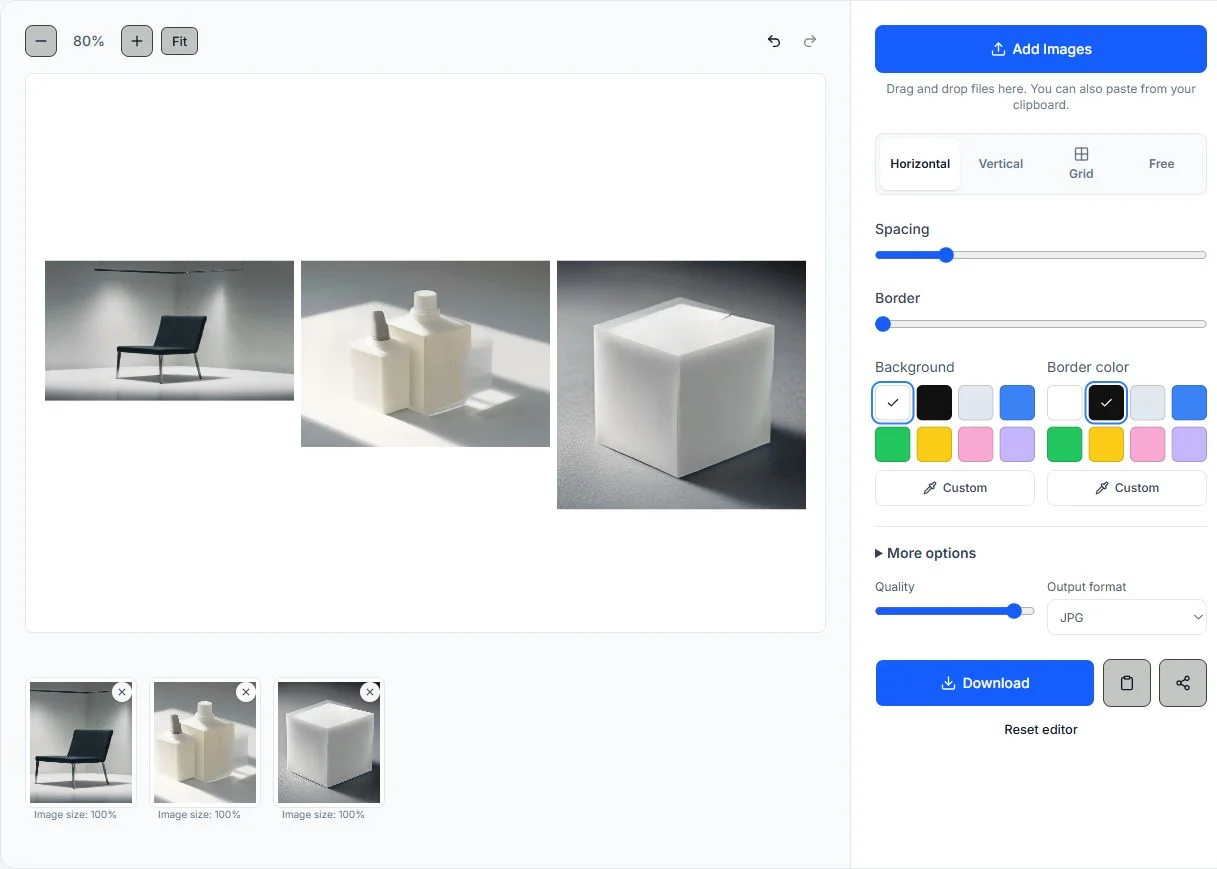
Aggiungi tre immagini e prova il layout più adatto. L'anteprima ti aiuta a controllare ordine, spazi e dimensioni prima del download.
Aggiungi le tre immagini. Seleziona una foto nell'anteprima per ruotarla, duplicarla, rimuoverla o cambiare l'ordine.
Scegli Griglia per un collage, Orizzontale per una riga, Verticale per una sequenza o Libero per posizionare le immagini manualmente.
Regola spaziatura e margini, quindi scegli sfondo e bordo. Se le immagini hanno proporzioni diverse, controlla nell'anteprima come vengono adattate ai riquadri.
Controlla l'anteprima, scegli JPG, PNG, WebP o PDF e scarica. Per mantenere lo sfondo trasparente, attiva l'opzione relativa e scegli PNG.
Una riga aiuta a confrontare tre immagini, una colonna mostra una sequenza e una griglia crea un collage compatto. Controlla l'ordine nell'anteprima prima di esportare.
Usa una riga per confrontare, per esempio, tre colori di un prodotto, tre angolazioni o tre momenti di un evento. Disponi le foto nell'ordine in cui vuoi che vengano lette, da sinistra a destra.
Una colonna è utile per mostrare l'inizio, una fase intermedia e il risultato, o per raccogliere screenshot da leggere sul telefono. Lascia un po' di spazio tra le immagini per distinguere i passaggi.
Aggiungi i file, scegli l'ordine e controlla l'anteprima. La griglia organizza le immagini in riquadri; con Libero puoi posizionarle manualmente.
Scegli Griglia per un collage compatto, un foglio di contatto o un post. Regola righe, colonne, spaziatura e dimensioni prima di scaricare il risultato in JPG, PNG, WebP o PDF.
Il browser crea l'anteprima e il file da scaricare sul dispositivo. Non è necessario inviare le foto a un server per unirle.
Passa da Orizzontale a Verticale, Griglia o Libero e confronta il risultato senza aggiungere di nuovo le immagini.
Regola lo spazio tra le foto e i margini esterni, scegli i colori e prova bordi, angoli arrotondati o uno sfondo trasparente.
Seleziona una foto per ruotarla, duplicarla, rimuoverla o cambiarne l'ordine. Puoi anche ridimensionarla nell'anteprima.
Scarica la composizione in JPG, PNG, WebP o PDF. Per uno sfondo trasparente scegli PNG e attiva l'apposita opzione.
Su uno schermo piccolo i controlli e l'anteprima si dispongono uno sotto l'altro. Le prestazioni dipendono dal dispositivo e dalle dimensioni dei file.
Mostra l'inizio, una fase intermedia e il risultato di una ricetta, una ristrutturazione o un progetto creativo. Un layout verticale rende la sequenza facile da seguire; una griglia è utile per confrontare le fasi.
Raccogli tre colori, confezioni o angolazioni di un prodotto in un'unica immagine. Chi la riceve può confrontare le opzioni senza aprire più allegati.
Riunisci tre foto di un viaggio, di una festa o di un portfolio. Prova una riga per dare l'idea di una sequenza oppure una griglia per una composizione più compatta.
Unisci tre screenshot, ricevute o immagini di riferimento in un allegato. Disponili nell'ordine della spiegazione e verifica che il testo rimanga leggibile.
Scegli il layout in base a come verrà visualizzato il collage. Una riga è utile per confrontare tre viste, una colonna per seguire una sequenza e una griglia per raccogliere le immagini in uno spazio compatto. Se le proporzioni sono diverse, controlla che i dettagli importanti non vengano tagliati e regola la dimensione delle singole foto. Lascia spazio tra i riquadri e un margine intorno alla composizione. JPG è adatto alle fotografie; PNG può conservare la trasparenza; WebP è utile per il web; PDF salva la composizione su una pagina. La risoluzione originale non è garantita: controlla il file scaricato. Se il dispositivo fatica a elaborarlo, prova a ridurre il limite massimo di pixel.
Scritto e gestito dal team di PhotosMerge · Aggiornato il 1 ottobre 2026
PhotosMerge usa le API del browser per leggere le immagini sul dispositivo, creare l'anteprima ed esportare il risultato. La documentazione MDN descrive queste tecnologie.
Aggiungi tutti e tre i file, scegli Griglia, Orizzontale o Verticale, quindi regola la spaziatura e il margine. Controlla l'anteprima e scarica la composizione come immagine singola o PDF.
Griglia è utile per un collage compatto, Orizzontale per confrontare tre viste e Verticale per una sequenza. Con Libero puoi posizionare le immagini manualmente.
Sì. Puoi combinare JPG, PNG, WebP e GIF nello stesso progetto. Delle GIF animate viene usato il primo fotogramma.
No. Il browser crea l'anteprima e il file da scaricare sul tuo dispositivo, senza inviare le foto originali a un server.
Sì. Questa pagina è dedicata a tre foto, ma l'editor accetta fino a 20 immagini. Aggiungine un'altra e scegli il layout più adatto alla nuova composizione.
Aggiungi tre immagini, prova i diversi layout e scarica la composizione dal browser.