
Unisci quattro foto affiancate
Una riga permette di confrontare quattro prodotti, viste di una stanza o momenti di un evento. Controlla la leggibilità sullo schermo o nella presentazione in cui mostrerai il risultato.
Quattro foto, un solo file
Raccogli quattro immagini per confrontare prodotti, raccontare un evento o mostrare i passaggi di un progetto. Scegli un layout, regola gli spazi e scarica il risultato senza caricare le foto su un server.
Trascina qui i file. Puoi anche incollare immagini dagli appunti.
Un collage di quattro foto può mostrare varianti di un prodotto, le fasi di un progetto o i momenti di un evento. Organizzale in un solo file e controlla che il risultato sia leggibile per chi lo riceverà.
Inizia con una griglia se le immagini hanno la stessa importanza. Scegli Orizzontale o Verticale per una sequenza, oppure Libero per posizionarle manualmente. Puoi cambiare disposizione senza aggiungere di nuovo i file.
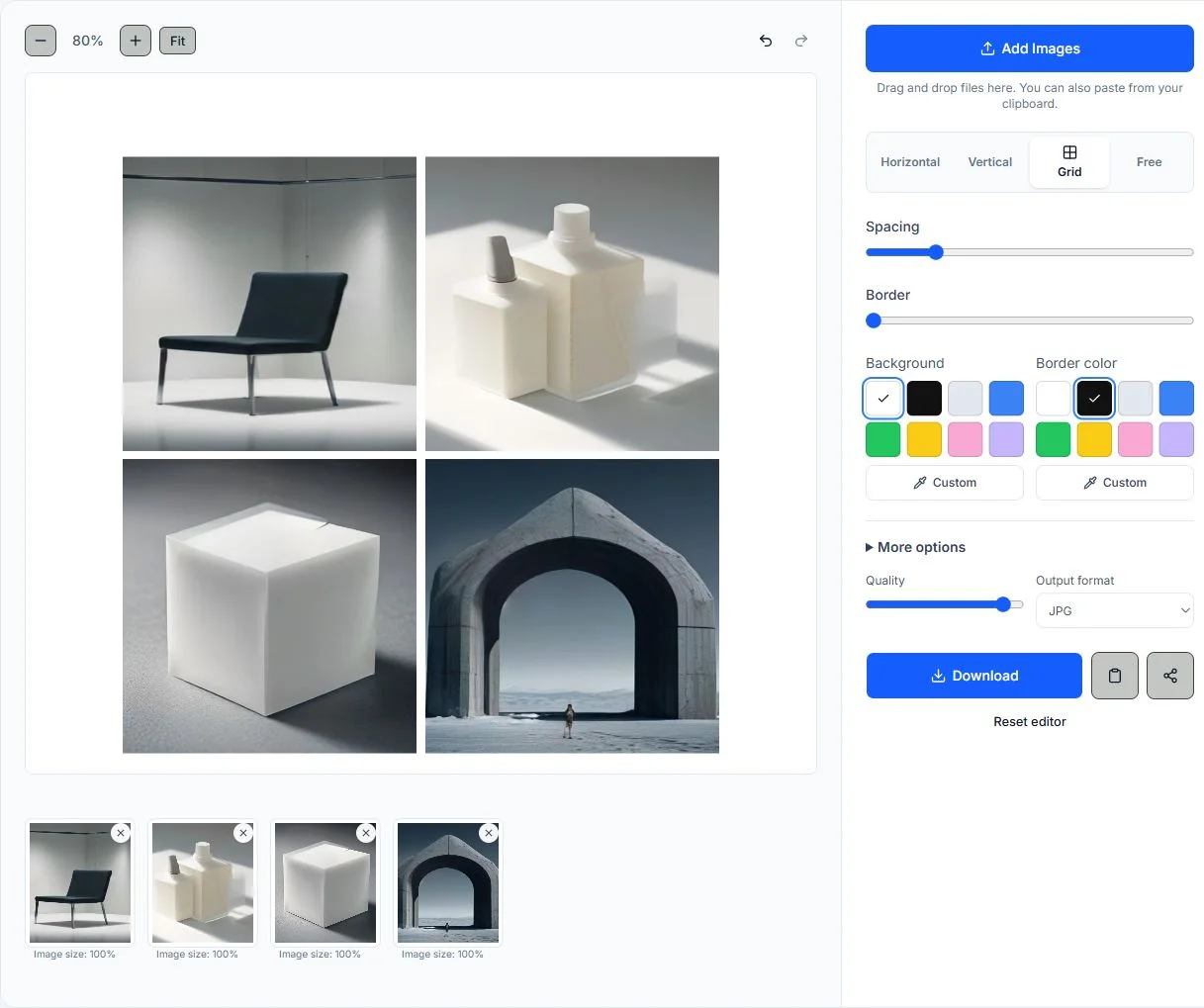
Aggiungi quattro immagini, scegli un layout e regola la composizione. Controlla l'anteprima prima di scaricare il file.
Aggiungi quattro immagini e controlla l'ordine nell'anteprima. Seleziona una foto per ruotarla o rimuoverla, se necessario.
Scegli Griglia per un collage, Orizzontale per una riga, Verticale per una colonna o Libero per posizionare le immagini manualmente.
Regola righe e colonne della griglia, spaziatura, margini e sfondo. Puoi anche selezionare una foto per ridimensionarla e controllare che i dettagli siano visibili.
Controlla la composizione e scegli JPG, PNG, WebP o PDF. Se il dispositivo fatica a elaborare il risultato, prova a ridurre il limite massimo di pixel.
Una griglia può aiutarti a confrontare quattro foto, mentre una riga o una colonna rendono più facile seguire una sequenza. Prova anche Libero se preferisci scegliere le posizioni manualmente.
Una riga permette di confrontare quattro prodotti, viste di una stanza o momenti di un evento. Controlla la leggibilità sullo schermo o nella presentazione in cui mostrerai il risultato.
Scegli Verticale per una guida in quattro passaggi o una serie di screenshot da leggere dall'alto verso il basso. Lascia spazio tra le immagini e controlla che il risultato sia leggibile sul telefono.
Aggiungi i file, controlla l'ordine e scegli la disposizione più adatta. Con Libero puoi posizionare manualmente le immagini e dare più spazio a una foto principale.
Una griglia due per due è un punto di partenza per confrontare quattro foto. Regola righe, colonne, spaziatura e dimensioni per creare un collage o un foglio di contatto.
Il browser crea l'anteprima e il file da scaricare sul dispositivo. Non è necessario inviare le foto a un server per unirle.
Passa da Orizzontale a Verticale, Griglia o Libero e confronta il risultato senza aggiungere di nuovo le immagini.
Regola lo spazio tra le foto e i margini esterni, scegli i colori e prova bordi, angoli arrotondati o uno sfondo trasparente.
Seleziona una foto per ruotarla, duplicarla, rimuoverla o cambiarne l'ordine. Puoi anche ridimensionarla nell'anteprima.
Scarica la composizione in JPG, PNG, WebP o PDF. Per uno sfondo trasparente scegli PNG e attiva l'apposita opzione.
Su uno schermo piccolo i controlli e l'anteprima si dispongono uno sotto l'altro. Le prestazioni dipendono dal dispositivo e dalle dimensioni dei file.
Mostra quattro fasi di una ristrutturazione, di una ricetta o di un progetto creativo. Usa una colonna per una sequenza o una griglia per confrontare le immagini.
Raccogli quattro varianti, colori, confezioni o angolazioni di un prodotto in un'unica immagine. La griglia aiuta a confrontare le opzioni senza aprire file separati.
Crea un collage con le foto di un evento, di un viaggio o di un portfolio. Prova la griglia per una composizione ordinata o Libero per dare più spazio a un'immagine.
Raccogli quattro screenshot, ricevute o immagini di riferimento in un allegato. Disponili in ordine e controlla che il testo sia leggibile prima di scaricare.
Una griglia due per due è un buon punto di partenza per confrontare quattro foto. Una riga o una colonna, invece, possono rendere più chiara una sequenza. Se le immagini hanno proporzioni diverse, prova «Uniforma le dimensioni» e controlla nell'anteprima che volti, etichette e altri dettagli non siano tagliati. Regola spaziatura e margini per distinguere le foto. Scegli JPG per le fotografie, PNG se serve uno sfondo trasparente, WebP per il web o PDF per salvare la composizione su una pagina. L'esportazione non garantisce la risoluzione originale. Se il dispositivo fatica a elaborare file grandi, prova a ridurre il limite massimo di pixel.
Scritto e gestito dal team di PhotosMerge · Aggiornato il 1 ottobre 2026
PhotosMerge usa le API del browser per leggere le immagini sul dispositivo, creare l'anteprima ed esportare il risultato. La documentazione MDN descrive queste tecnologie.
Aggiungi le quattro immagini, seleziona Griglia e regola righe, colonne e spaziatura. Controlla l'anteprima e scarica il risultato in JPG, PNG, WebP o PDF.
Prova una griglia due per due per confrontare le foto, oppure Orizzontale o Verticale per una sequenza. Con Libero puoi scegliere la posizione di ogni immagine.
Sì. Puoi usare immagini di dimensioni diverse e provare «Uniforma le dimensioni» per ottenere riquadri più omogenei. Controlla nell'anteprima che nessun dettaglio importante sia tagliato.
No. L'anteprima e l'esportazione vengono create nel browser sul dispositivo, senza inviare le foto a un server. La memoria disponibile può comunque influire sui file più grandi.
Sì. Questa pagina si concentra su quattro foto, ma puoi aggiungere fino a 20 immagini. Griglia e Libero sono utili anche per composizioni più ampie.
Aggiungi quattro immagini, regola la griglia e scarica il risultato senza caricare gli originali su un server.