
photosmerge

Kostenloses Fototool für Ihren Browser

Fotos zusammenfügen – einfach online

Fügen Sie bis zu 20 Fotos zu einem Bild zusammen: nebeneinander, untereinander, im Raster oder frei angeordnet. Ihre Bilder bleiben auf Ihrem Gerät. Laden Sie das Ergebnis ohne Anmeldung und Wasserzeichen herunter.

Dateien hierher ziehen und ablegen. Oder ein Bild aus der Zwischenablage einfügen.

Bilder zusammenfügen: ein Ergebnis für viele Zwecke

Ob Vorher-Nachher-Vergleich, Produktübersicht oder Urlaubscollage: Mit PhotosMerge ordnen Sie mehrere Bilder auf einer gemeinsamen Fläche an und speichern das Ergebnis als eine Datei. Sie können zwei Fotos direkt vergleichen, eine Schrittfolge untereinander zeigen oder eine ganze Auswahl im Raster zusammenstellen.

Wählen Sie bis zu 20 Dateien im Format JPG, PNG, WebP oder GIF aus; jede Datei darf höchstens 20 MB groß sein. Die Verarbeitung für Vorschau und Export findet in Ihrem Browser statt, die Quelldateien bleiben auf Ihrem Gerät. Sie können Bilder drehen, spiegeln, duplizieren und ihre Reihenfolge ändern. Das fertige Layout lässt sich als JPG, PNG, WebP oder einseitiges PDF herunterladen.

Auf einen Blick

Bilddateien
JPG, PNG, WebP, GIF
Anordnungen
Horizontal, vertikal, Raster, frei
Dateiformat
JPG, PNG, WebP, PDF
Grenzen
Bis zu 20 Bilder; 20 MiB pro Bild
Privatsphäre
Verarbeitung auf Ihrem Gerät
Kosten
Kostenlos
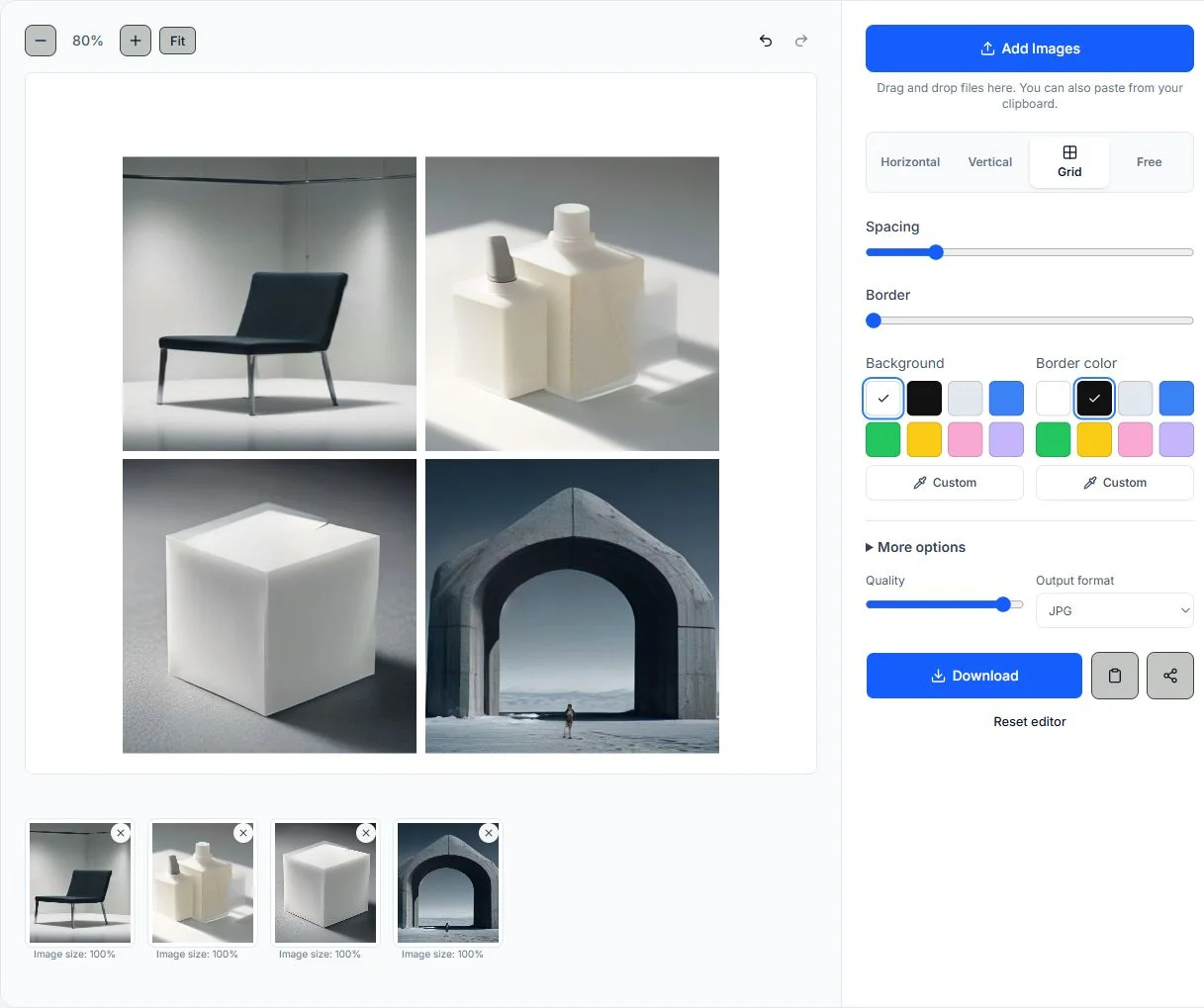
PhotosMerge editor with example photos and layout controls
A real editor view with example photos. Choose a layout, check the preview, and download your combined file.

Fotos online kostenlos zusammenfügen: So geht’s

In vier Schritten entsteht aus Ihren Bildern eine gemeinsame Datei. Probieren Sie verschiedene Einstellungen aus und prüfen Sie die Vorschau, bevor Sie das Ergebnis herunterladen.

  1. 1

    Bilder hinzufügen

    Klicken Sie auf „Bilder hinzufügen“, ziehen Sie Dateien in den Editor oder fügen Sie ein kopiertes Bild aus der Zwischenablage ein. Unterstützt werden JPG, PNG, WebP und GIF. Sie können bis zu 20 Bilder verwenden; pro Datei sind höchstens 20 MB erlaubt. Über die Miniaturansichten lassen sich Bilder später entfernen, drehen oder duplizieren.

  2. 2

    Layout auswählen

    Wählen Sie „Horizontal“ für Bilder nebeneinander oder „Vertikal“ für eine Anordnung von oben nach unten. „Raster“ eignet sich für mehrere Motive, „Frei“ für eine individuelle Platzierung. Sie können zwischen den Layouts wechseln, ohne die Bilder erneut auszuwählen.

  3. 3

    Anordnung anpassen

    Passen Sie den Abstand zwischen den Bildern und den äußeren Rand an. Wählen Sie bei Bedarf eine Hintergrundfarbe, einen Rahmen oder abgerundete Ecken. Weitere Optionen betreffen unter anderem die Größe, Schatten und Transparenz.

  4. 4

    Vorschau prüfen und herunterladen

    Prüfen Sie, ob die Reihenfolge stimmt und wichtige Details sichtbar sind. Änderungen können Sie rückgängig machen. Wählen Sie anschließend JPG, PNG, WebP oder PDF und laden Sie die Datei herunter. Für einen transparenten Hintergrund eignet sich PNG; JPG speichert keine Transparenz. Das PDF enthält das Layout auf einer Seite.

Zwei Fotos nebeneinander oder mehrere Bilder anordnen

Die passende Anordnung hängt davon ab, wie das Ergebnis betrachtet wird. Ein direkter Vergleich profitiert oft von einer Reihe; für eine Abfolge ist eine Spalte leichter zu lesen. Bei vielen Bildern schafft ein Raster Übersicht.

Zwei Fotos nebeneinander vergleichen

Wählen Sie „Horizontal“, um zwei Fotos nebeneinander zu platzieren – etwa ein Original und seine bearbeitete Version oder zwei Ansichten eines Produkts. Ein schmaler Abstand hilft, ähnliche Hintergründe voneinander zu trennen.

Bilder untereinander zusammenfügen

Mit „Vertikal“ stehen die Bilder untereinander. Das ist praktisch für Screenshots, Anleitungen oder eine Geschichte, die von oben nach unten gelesen wird. Bedenken Sie bei vielen Bildern, dass eine lange Datei auf kleinen Displays stark verkleinert erscheinen kann.

Mehrere Fotos im Raster oder frei anordnen

Ein Raster bietet sich an, wenn mehrere Motive gleich wichtig sind, etwa für eine Produktübersicht oder eine kleine Collage. Stellen Sie die Zahl der Spalten und Zeilen passend zu Ihrer Auswahl ein. Im Layout „Frei“ können Sie Bilder individuell auf der Fläche platzieren und ihre Größe anpassen.

Das passende Dateiformat wählen

JPG ist eine verbreitete Wahl für Fotos. PNG eignet sich für transparente Bereiche und Grafiken, WebP für die Verwendung im Web. Wählen Sie PDF, wenn Sie das gesamte Layout als einseitiges Dokument weitergeben möchten.

Was Sie im Editor einstellen können

Bilder bleiben auf Ihrem Gerät

Für die Zusammenstellung, Vorschau und den Export werden Ihre Bilddateien lokal im Browser verarbeitet. Dafür ist kein Hochladen der Quelldateien erforderlich. Wenn Sie das fertige Ergebnis anschließend selbst teilen, gelten die Bedingungen des gewählten Dienstes.

Vier Layouts zur Auswahl

Ordnen Sie Fotos horizontal, vertikal, im Raster oder frei an. Beim Wechsel bleiben die hinzugefügten Bilder erhalten.

Abstand, Rahmen und Hintergrund

Trennen Sie Motive mit Abstand und gestalten Sie den Außenrand. Zusätzlich stehen Hintergrund- und Rahmenfarbe, Formen, abgerundete Ecken und Schatten zur Verfügung. Für geeignete Ausgabeformate lässt sich ein transparenter Hintergrund wählen.

Einzelne Bilder bearbeiten

Ändern Sie die Reihenfolge, drehen oder spiegeln Sie einzelne Bilder, duplizieren oder entfernen Sie sie. Änderungen lassen sich rückgängig machen und wiederholen.

Vier Exportformate

Speichern Sie das Ergebnis als JPG, PNG, WebP oder PDF. PNG ist eine gute Wahl für transparente Hintergründe, JPG für viele Fotos und PDF für eine einseitige Dokumentansicht.

Auch auf dem Smartphone nutzbar

Auf kleineren Bildschirmen stehen Vorschau und Bedienelemente untereinander. Wählen Sie Fotos vom Gerät, passen Sie das Layout an und laden Sie das Ergebnis herunter. Bei vielen großen Dateien können Arbeitsspeicher und Browser die Verarbeitung begrenzen.

Ideen für Ihre Bildzusammenstellung

Vorher und nachher zeigen

Stellen Sie zwei Aufnahmen einer Renovierung, Restaurierung oder Bildbearbeitung gegenüber. Verwenden Sie möglichst ähnliche Ausschnitte, damit Veränderungen gut erkennbar sind.

Produkte und Entwürfe vergleichen

Zeigen Sie verschiedene Produktansichten, Farben, Verpackungen oder Entwürfe in einer Datei. Ein Raster macht mehrere Varianten auf einen Blick vergleichbar.

Eine Collage für soziale Medien erstellen

Fassen Sie Fotos einer Reise, Veranstaltung oder eines Projekts zu einer Collage zusammen. Ein Raster sorgt für eine ruhige Anordnung; mit „Frei“ können Sie einzelne Motive stärker hervorheben.

Screenshots und Belege bündeln

Ordnen Sie Screenshots, Belege oder einzelne Schritte einer Anleitung in einer Datei. Eine vertikale Reihenfolge ist hilfreich, wenn die Bilder nacheinander gelesen werden sollen. Kontrollieren Sie vor dem Weitergeben, ob persönliche Angaben sichtbar sind und ob der Text groß genug bleibt.

Größe, Qualität und Ausgabeformat richtig wählen

Überlegen Sie zuerst, wo das Ergebnis gezeigt werden soll. Für eine Präsentation oder einen direkten Vergleich kann eine breite Reihe sinnvoll sein. Auf dem Smartphone ist eine Anordnung untereinander oft leichter zu verfolgen; bei sehr vielen Bildern wird sie allerdings schnell lang. Ein Raster hält eine größere Auswahl übersichtlich. Abstand zwischen den Bildern und ein Rand um die gesamte Fläche schaffen Orientierung. Ein Rahmen kann helle Motive vom Hintergrund abheben. Bei Bildern mit unterschiedlichen Proportionen lohnt sich ein Blick auf jedes Motiv: Je nach Form und Einstellung können Bildbereiche abgeschnitten werden. Passen Sie die Größe einzelner Bilder an und kontrollieren Sie die Vorschau, bevor Sie speichern. JPG eignet sich für viele Fotos, unterstützt aber keinen transparenten Hintergrund. PNG bewahrt Transparenz und ist bei Grafiken oder Screenshots häufig sinnvoll. WebP ist eine weitere Option für die Nutzung im Web; welche Datei kleiner ausfällt, hängt vom Inhalt ab. Ein PDF enthält die fertige Zusammenstellung auf einer Seite und kann für Dokumente oder Ausdrucke praktisch sein. Die exportierte Auflösung entspricht nicht zwingend der Originalauflösung. Die gewählten Größen- und Pixelbegrenzungen beeinflussen das Ergebnis; prüfen Sie Details und Text daher nach dem Download, besonders vor einem Druck. Falls Vorschau oder Export bei großen Dateien scheitern, versuchen Sie es mit weniger oder kleineren Bildern beziehungsweise einer niedrigeren Pixelgrenze. Die Originaldateien auf Ihrem Gerät werden dabei nicht überschrieben.

Vom PhotosMerge-Team verfasst und gepflegt · Aktualisiert am 1. Oktober 2026

Technische Referenzen

Für die lokale Verarbeitung nutzt PhotosMerge Browserfunktionen für Dateien und Grafiken. Die folgenden MDN-Referenzen erläutern diese technischen Grundlagen.

Häufige Fragen zum Fotos-Zusammenfügen

Wie füge ich zwei Fotos zu einem Bild zusammen?

Fügen Sie beide Bilder hinzu und wählen Sie „Horizontal“ oder „Vertikal“. Passen Sie bei Bedarf Abstand und Reihenfolge an und laden Sie die fertige Datei herunter. Eine Anmeldung ist dafür nicht nötig.

Welche Bildformate kann ich verwenden?

Als Eingabe werden JPG, PNG, WebP und GIF unterstützt. Bei animierten GIFs wird nur das erste Bild verwendet; die Animation bleibt nicht erhalten. Der Download ist als JPG, PNG, WebP oder einseitiges PDF möglich.

Werden meine Fotos hochgeladen?

Für die Vorschau und den Export werden Ihre Bilddateien nicht auf einen Server hochgeladen. Ihr Browser verarbeitet sie auf Ihrem Gerät. Wenn Sie die fertige Datei selbst über einen anderen Dienst teilen, verlassen die dabei weitergegebenen Daten Ihr Gerät.

Kann ich das Ergebnis als PDF speichern?

Ja. Wählen Sie als Ausgabeformat „PDF“ und laden Sie die Datei herunter. Das gesamte Layout wird auf einer Seite gespeichert; die einzelnen Fotos werden nicht auf separate Seiten verteilt.

Can it automatically stitch overlapping screenshots into a long image?

No. Vertical layout places each image below the previous one in the order you add them. It does not find matching areas or remove overlap automatically.

Kann ich Fotos auf dem Smartphone zusammenfügen?

Ja. Wählen Sie die Bilder auf Ihrem Smartphone oder Tablet aus und passen Sie das Layout im Browser an. Auf schmalen Bildschirmen stehen Vorschau und Bedienelemente untereinander.

Ihre Fotos zu einer Datei zusammenfügen

Wählen Sie Ihre Bilder aus, probieren Sie ein Layout und prüfen Sie die Vorschau. Wenn alles passt, laden Sie das Ergebnis im gewünschten Format herunter.

Zum Editor