
photosmerge

Kostenlos drei Fotos kombinieren

Drei Fotos online zusammenfügen

Erstellen Sie aus drei Bildern eine Collage, einen Vergleich oder eine Schrittfolge. Wählen Sie das Layout, passen Sie Abstand und Hintergrund an und laden Sie das Ergebnis herunter. Die Bildverarbeitung findet auf Ihrem Gerät statt.

Dateien hierher ziehen und ablegen. Oder ein Bild aus der Zwischenablage einfügen.

Drei Bilder übersichtlich anordnen

Drei Bilder können den Anfang, einen Zwischenschritt und das Ergebnis zeigen – oder drei Varianten eines Produkts. Eine gemeinsame Datei hält die Auswahl zusammen und lässt sich einfach weitergeben. Entscheiden Sie, ob die Bilder als Reihe, Spalte oder Collage am besten wirken.

Im Raster erhalten die Motive eine übersichtliche Anordnung. Horizontal und vertikal eignen sich gut für eine feste Reihenfolge, während Sie die Bilder im freien Layout individuell platzieren können. Vor dem Export lassen sich Bilder auch drehen, duplizieren oder entfernen.

Auf einen Blick

Bilddateien
JPG, PNG, WebP, GIF
Anordnungen
Horizontal, vertikal, Raster, frei
Dateiformat
JPG, PNG, WebP, PDF
Grenzen
Bis zu 20 Bilder; 20 MiB pro Bild
Privatsphäre
Verarbeitung auf Ihrem Gerät
Kosten
Kostenlos
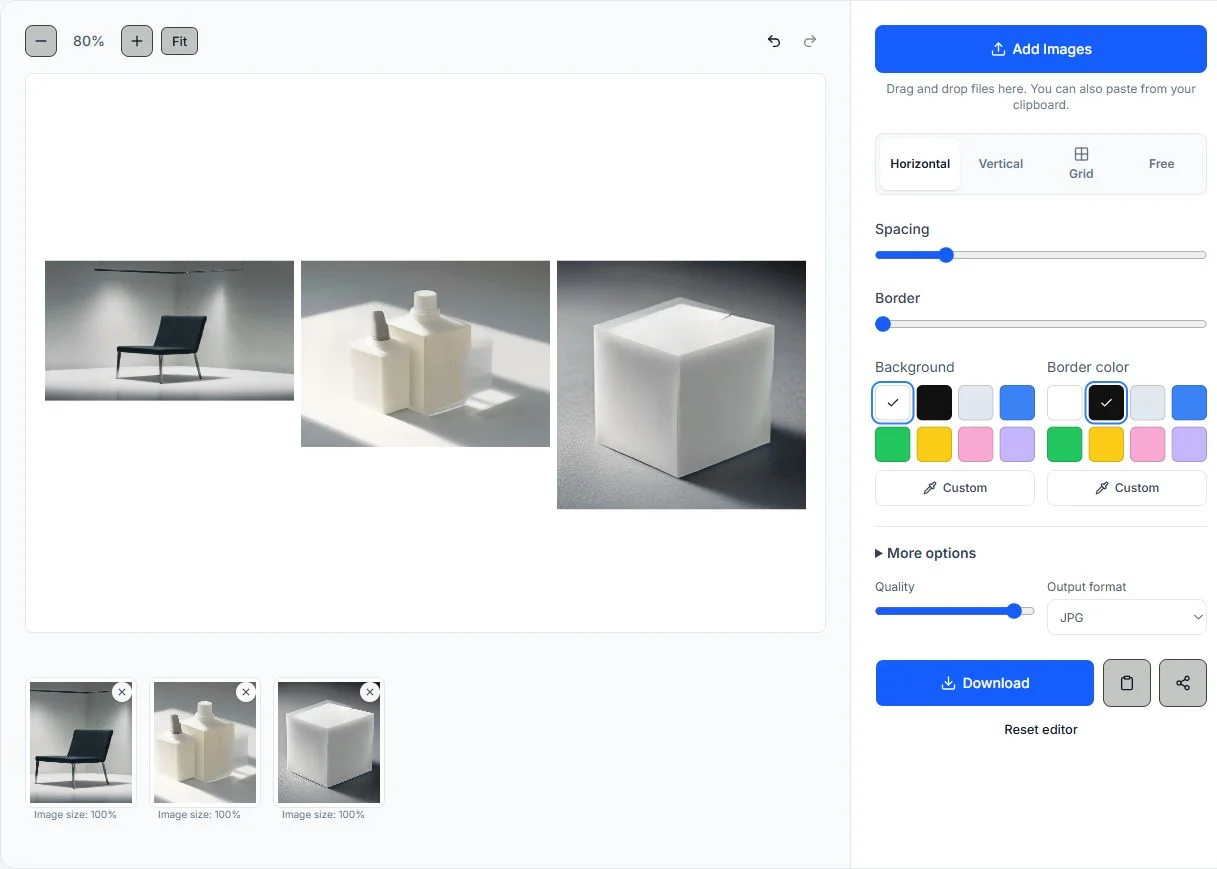
PhotosMerge editor with example photos and layout controls
A real editor view with example photos. Choose a layout, check the preview, and download your combined file.

So fügen Sie drei Fotos online zusammen

Fügen Sie Ihre drei Bilder hinzu und probieren Sie verschiedene Layouts aus. Die Vorschau zeigt, wie Anordnung und Abstand zusammenwirken, bevor Sie die Datei speichern.

  1. 1

    Bilder hinzufügen

    Fügen Sie drei Bilder hinzu und prüfen Sie die Reihenfolge der Miniaturansichten. Bei Bedarf können Sie ein Bild drehen, duplizieren oder entfernen.

  2. 2

    Layout auswählen

    Wählen Sie „Raster“ für eine Collage, „Horizontal“ für eine Reihe, „Vertikal“ für eine Folge untereinander oder „Frei“ für individuelle Positionen.

  3. 3

    Anordnung anpassen

    Passen Sie Abstand, Außenrand und Bildgrößen an. Wählen Sie einen Hintergrund und bei Bedarf einen Rahmen, damit sich die Motive gut voneinander abheben.

  4. 4

    Vorschau prüfen und herunterladen

    Prüfen Sie die Vorschau und laden Sie das Ergebnis als JPG, PNG, WebP oder PDF herunter. Wählen Sie PNG für einen transparenten Hintergrund oder PDF für ein einseitiges Dokument.

Drei Bilder nebeneinander, untereinander oder im Raster

Eine Reihe eignet sich für drei vergleichbare Ansichten, eine Spalte für eine Abfolge von oben nach unten. Das Raster ist ein guter Ausgangspunkt für eine kompakte Collage. Prüfen Sie bei jedem Layout, ob die gewünschte Reihenfolge klar erkennbar ist.

Drei Fotos nebeneinander

Eine horizontale Reihe eignet sich für drei Produktfarben, Perspektiven oder Momente einer Veranstaltung. Prüfen Sie die Reihenfolge von links nach rechts und wählen Sie genügend Abstand, damit die Motive gut unterscheidbar bleiben.

Drei Bilder untereinander

Eine vertikale Anordnung eignet sich für Anfang, Zwischenstand und Ergebnis oder für aufeinanderfolgende Screenshots. Ein kleiner Abstand trennt die einzelnen Schritte. Prüfen Sie bei langen Bildern, ob Details auf dem Zielgerät lesbar bleiben.

Drei Bilder zu einer Datei zusammenfügen

Fügen Sie die Bilder hinzu und wählen Sie eine Anordnung, die zu Ihrem Vorhaben passt. „Raster“ bietet eine übersichtliche Struktur; mit „Frei“ können Sie die drei Motive individuell platzieren und ihre Größe anpassen.

Drei Fotos in einem Raster

Wählen Sie „Raster“ für eine kompakte Collage, einen Kontaktabzug oder einen Beitrag. Passen Sie Spalten, Zeilen, Abstand und Bildgröße an und laden Sie das Ergebnis als JPG, PNG, WebP oder PDF herunter.

Was Sie im Editor einstellen können

Bilder bleiben auf Ihrem Gerät

Für die Zusammenstellung, Vorschau und den Export werden Ihre Bilddateien lokal im Browser verarbeitet. Dafür ist kein Hochladen der Quelldateien erforderlich. Wenn Sie das fertige Ergebnis anschließend selbst teilen, gelten die Bedingungen des gewählten Dienstes.

Vier Layouts zur Auswahl

Ordnen Sie Fotos horizontal, vertikal, im Raster oder frei an. Beim Wechsel bleiben die hinzugefügten Bilder erhalten.

Abstand, Rahmen und Hintergrund

Trennen Sie Motive mit Abstand und gestalten Sie den Außenrand. Zusätzlich stehen Hintergrund- und Rahmenfarbe, Formen, abgerundete Ecken und Schatten zur Verfügung. Für geeignete Ausgabeformate lässt sich ein transparenter Hintergrund wählen.

Einzelne Bilder bearbeiten

Ändern Sie die Reihenfolge, drehen oder spiegeln Sie einzelne Bilder, duplizieren oder entfernen Sie sie. Änderungen lassen sich rückgängig machen und wiederholen.

Vier Exportformate

Speichern Sie das Ergebnis als JPG, PNG, WebP oder PDF. PNG ist eine gute Wahl für transparente Hintergründe, JPG für viele Fotos und PDF für eine einseitige Dokumentansicht.

Auch auf dem Smartphone nutzbar

Auf kleineren Bildschirmen stehen Vorschau und Bedienelemente untereinander. Wählen Sie Fotos vom Gerät, passen Sie das Layout an und laden Sie das Ergebnis herunter. Bei vielen großen Dateien können Arbeitsspeicher und Browser die Verarbeitung begrenzen.

Ideen für drei Fotos

Geschichten in drei Schritten

Zeigen Sie Anfang, Zwischenstand und Ergebnis eines Rezepts, einer Renovierung oder eines Bastelprojekts. Untereinander lässt sich die Abfolge gut verfolgen; im Raster stehen die drei Ansichten als Übersicht beisammen.

Produktsets und Optionen

Stellen Sie drei Farben, Verpackungsvarianten oder Produktansichten in einem Bild gegenüber. So lassen sich die Optionen vergleichen, ohne mehrere Anhänge öffnen zu müssen.

Reise- und Veranstaltungsrückblicke

Fassen Sie drei Fotos einer Reise, Feier oder eines Projekts zusammen. Eine Reihe betont die Abfolge; ein Raster eignet sich für eine kompakte Collage. Prüfen Sie bei unterschiedlichen Proportionen, ob alle Motive gut sichtbar sind.

Screenshots und Bildreferenzen

Ordnen Sie drei Screenshots, Belege oder Referenzbilder in einer Datei für eine Nachricht oder ein Briefing an. Bringen Sie die Miniaturansichten in die Reihenfolge, in der die Bilder betrachtet werden sollen.

Größe, Abstand und Ausgabeformat wählen

Für drei vergleichbare Ansichten bietet sich eine horizontale Reihe an; für eine Schrittfolge kann eine vertikale Anordnung passender sein. Das Raster schafft eine kompakte Übersicht. Bei unterschiedlichen Bildproportionen sollten Sie die Vorschau sorgfältig prüfen und bei Bedarf die Größe einzelner Bilder anpassen, damit wichtige Details sichtbar bleiben. Abstand und Außenrand geben den Motiven etwas Raum. JPG eignet sich für viele Fotos, PNG für transparente Bereiche und Grafiken, WebP für das Web. PDF speichert die fertige Anordnung auf einer Seite. Die Ausgabe muss nicht die Auflösung der Originale haben; prüfen Sie die Datei besonders vor dem Drucken. Bei Problemen mit großen Bildern kann eine niedrigere Pixelgrenze helfen.

Vom PhotosMerge-Team verfasst und gepflegt · Aktualisiert am 1. Oktober 2026

Technische Referenzen

Für die lokale Verarbeitung nutzt PhotosMerge Browserfunktionen für Dateien und Grafiken. Die folgenden MDN-Referenzen erläutern diese technischen Grundlagen.

Häufige Fragen zu drei Fotos

Wie kann ich drei Fotos zu einem Bild zusammenfügen?

Fügen Sie alle drei Bilder hinzu, wählen Sie ein Layout und passen Sie den Abstand an. Prüfen Sie die Vorschau und laden Sie die Zusammenstellung als Bilddatei oder einseitiges PDF herunter.

Welches Layout eignet sich am besten für drei Fotos?

Ein Raster eignet sich für eine kompakte Collage, „Horizontal“ für drei Ansichten nebeneinander und „Vertikal“ für eine Abfolge. Mit „Frei“ können Sie die Bilder individuell platzieren. Wählen Sie die Anordnung danach, wie das Ergebnis betrachtet werden soll.

Kann ich drei unterschiedliche Bildformate kombinieren?

Ja. Sie können JPG, PNG, WebP und GIF in derselben Zusammenstellung verwenden. Bei animierten GIFs wird nur das erste Bild übernommen.

Werden meine drei Fotos hochgeladen?

Nein. Ihr Browser erstellt Vorschau und Export lokal auf Ihrem Gerät. Die Originaldateien müssen dafür nicht auf einen Server hochgeladen werden.

Kann ich später ein viertes Foto hinzufügen?

Ja. Obwohl sich diese Seite auf drei Bilder konzentriert, unterstützt der Editor bis zu 20. Fügen Sie ein weiteres Bild hinzu und passen Sie das Layout bei Bedarf an.

Eine Collage aus drei Fotos erstellen

Fügen Sie drei Bilder hinzu, probieren Sie ein Layout aus und laden Sie die fertige Datei herunter.

Jetzt drei Fotos zusammenfügen