
Vier Fotos nebeneinander
In einer horizontalen Reihe lassen sich vier Produkte, Perspektiven oder Momente direkt vergleichen. Achten Sie auf ausreichenden Abstand und prüfen Sie, ob die breite Datei auf dem vorgesehenen Bildschirm lesbar bleibt.
Kostenlos vier Fotos kombinieren
Erstellen Sie eine Collage aus vier Fotos für einen Vergleich, einen Rückblick oder eine Anleitung. Wählen Sie ein Layout und passen Sie Abstand und Hintergrund an. Vorschau und Export entstehen lokal in Ihrem Browser.
Dateien hierher ziehen und ablegen. Oder ein Bild aus der Zwischenablage einfügen.
Vier Fotos reichen aus, um Varianten zu vergleichen, Arbeitsschritte zu zeigen oder Momente einer Veranstaltung festzuhalten. In einer gemeinsamen Datei bleiben die Bilder zusammen und lassen sich leichter weitergeben.
Ein Raster mit zwei Spalten und zwei Zeilen bietet sich für vier gleich wichtige Motive an. Für eine feste Abfolge können Sie „Horizontal“ oder „Vertikal“ wählen. Im freien Layout platzieren Sie die Bilder individuell und können ein Motiv größer darstellen.
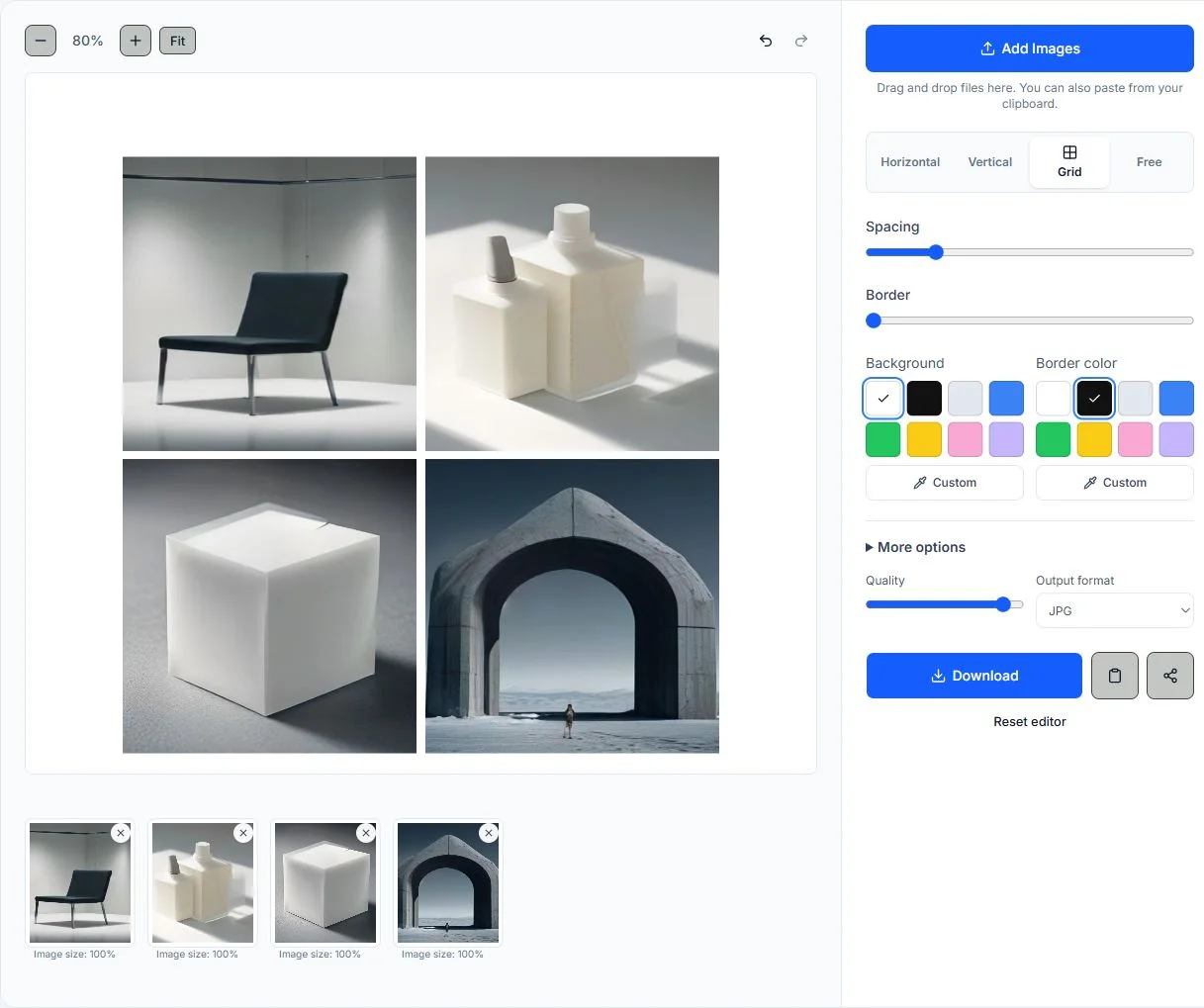
Fügen Sie vier Bilder hinzu, wählen Sie eine Anordnung und passen Sie die Gestaltung an. Prüfen Sie die Vorschau, bevor Sie das Ergebnis herunterladen.
Fügen Sie vier Bilder hinzu und prüfen Sie ihre Reihenfolge in den Miniaturansichten. Bei Bedarf können Sie einzelne Bilder drehen oder entfernen.
Wählen Sie „Raster“ für eine übersichtliche Collage, „Horizontal“ für eine Reihe, „Vertikal“ für eine Spalte oder „Frei“ für individuelle Positionen.
Passen Sie bei Bedarf Rasterspalten und -zeilen, Abstand, Außenrand, Hintergrund, Rahmen und Bildgröße an. Ein gleichmäßiger Abstand lässt die vier Motive zusammengehörig wirken.
Prüfen Sie die Vorschau und laden Sie das Ergebnis als JPG, PNG, WebP oder PDF herunter. Falls die Verarbeitung großer Bilder scheitert, versuchen Sie es mit einer niedrigeren Pixelgrenze.
Für vier gleich wichtige Motive ist ein Raster mit zwei Spalten und zwei Zeilen ein guter Ausgangspunkt. Eine Reihe oder Spalte betont dagegen die Reihenfolge. Mit „Frei“ können Sie einzelne Bilder anders platzieren und gewichten.
In einer horizontalen Reihe lassen sich vier Produkte, Perspektiven oder Momente direkt vergleichen. Achten Sie auf ausreichenden Abstand und prüfen Sie, ob die breite Datei auf dem vorgesehenen Bildschirm lesbar bleibt.
Wählen Sie „Vertikal“ für eine vierteilige Geschichte oder Screenshots, die von oben nach unten gelesen werden. Ein Abstand zwischen den Bildern schafft Orientierung. Kontrollieren Sie, ob die lange Datei auf dem Smartphone gut lesbar ist.
Fügen Sie die vier Dateien hinzu, prüfen Sie ihre Reihenfolge und wählen Sie ein passendes Layout. Im freien Layout können Sie einem Hauptmotiv mehr Platz geben und die übrigen Bilder darum anordnen.
Ein Raster mit zwei Spalten und zwei Zeilen ist eine einfache Möglichkeit, vier Fotos gleichwertig anzuordnen. Passen Sie Abstand und Bildgröße für eine Collage, einen Kontaktabzug oder eine Vergleichsübersicht an.
Für die Zusammenstellung, Vorschau und den Export werden Ihre Bilddateien lokal im Browser verarbeitet. Dafür ist kein Hochladen der Quelldateien erforderlich. Wenn Sie das fertige Ergebnis anschließend selbst teilen, gelten die Bedingungen des gewählten Dienstes.
Ordnen Sie Fotos horizontal, vertikal, im Raster oder frei an. Beim Wechsel bleiben die hinzugefügten Bilder erhalten.
Trennen Sie Motive mit Abstand und gestalten Sie den Außenrand. Zusätzlich stehen Hintergrund- und Rahmenfarbe, Formen, abgerundete Ecken und Schatten zur Verfügung. Für geeignete Ausgabeformate lässt sich ein transparenter Hintergrund wählen.
Ändern Sie die Reihenfolge, drehen oder spiegeln Sie einzelne Bilder, duplizieren oder entfernen Sie sie. Änderungen lassen sich rückgängig machen und wiederholen.
Speichern Sie das Ergebnis als JPG, PNG, WebP oder PDF. PNG ist eine gute Wahl für transparente Hintergründe, JPG für viele Fotos und PDF für eine einseitige Dokumentansicht.
Auf kleineren Bildschirmen stehen Vorschau und Bedienelemente untereinander. Wählen Sie Fotos vom Gerät, passen Sie das Layout an und laden Sie das Ergebnis herunter. Bei vielen großen Dateien können Arbeitsspeicher und Browser die Verarbeitung begrenzen.
Zeigen Sie vier Phasen einer Renovierung, Restaurierung oder eines kreativen Projekts. Eine vertikale Anordnung betont die Abfolge; im Raster lassen sich die Phasen gut vergleichen.
Stellen Sie vier Produktvarianten, Farben, Verpackungen oder Perspektiven in einer Datei gegenüber. Ein Raster gibt den Motiven eine übersichtliche Struktur und erleichtert den Vergleich.
Erstellen Sie eine Collage aus Fotos einer Veranstaltung, einer Reise oder einer Fotosession. Ein Raster sorgt für eine ausgewogene Übersicht; im freien Layout können Sie ein Motiv hervorheben.
Ordnen Sie vier Screenshots, Belege, Referenzen oder Schritte einer Anleitung in einer Datei an. Prüfen Sie die Reihenfolge und stellen Sie sicher, dass wichtige Texte vor dem Export noch lesbar sind.
Ein Raster mit zwei Spalten und zwei Zeilen eignet sich für vier gleich wichtige Ansichten. „Horizontal“ zeigt sie nebeneinander, „Vertikal“ als Folge von oben nach unten. Bei unterschiedlichen Bildproportionen können Sie die Größen angleichen und einzelne Bilder anpassen. Prüfen Sie in der Vorschau, ob wichtige Details sichtbar bleiben. Abstand und Außenrand trennen die Motive. JPG eignet sich für viele Fotos, PNG für Transparenz und Grafiken, WebP für das Web und PDF für eine einseitige Dokumentansicht. Die Ausgabe muss nicht die Originalauflösung behalten. Große Dateien beanspruchen zudem Arbeitsspeicher; falls die Verarbeitung scheitert, versuchen Sie eine niedrigere Pixelgrenze oder kleinere Bilder.
Vom PhotosMerge-Team verfasst und gepflegt · Aktualisiert am 1. Oktober 2026
Für die lokale Verarbeitung nutzt PhotosMerge Browserfunktionen für Dateien und Grafiken. Die folgenden MDN-Referenzen erläutern diese technischen Grundlagen.
Fügen Sie die vier Bilder hinzu und wählen Sie beispielsweise „Raster“ mit zwei Spalten. Passen Sie die Abstände an, prüfen Sie die Vorschau und laden Sie das Ergebnis als JPG, PNG, WebP oder PDF herunter.
Ein Raster mit zwei Spalten und zwei Zeilen eignet sich für gleichwertige Vergleiche. „Horizontal“ und „Vertikal“ betonen eine Reihenfolge; mit „Frei“ können Sie Bilder individuell platzieren und vergrößern.
Ja. Der Editor kann Bilder mit unterschiedlichen Abmessungen anordnen. Mit „Alle Größen angleichen“ und der Größenanpassung einzelner Bilder können Sie die Darstellung beeinflussen; prüfen Sie anschließend die Ausschnitte.
Nein. Vorschau und Export werden lokal in Ihrem Browser erstellt, die Quelldateien bleiben auf Ihrem Gerät. Bei großen Dateien können der verfügbare Arbeitsspeicher und der Browser die Verarbeitung begrenzen.
Ja. Vier Fotos stehen auf dieser Seite im Mittelpunkt, der Editor unterstützt aber bis zu 20 Bilder. Für größere Sammlungen können Sie das Raster oder das freie Layout ausprobieren.
Fügen Sie vier Bilder hinzu, passen Sie das Raster an und laden Sie die fertige Datei herunter. Ihre Originale bleiben dabei auf Ihrem Gerät.