
Ghép ảnh cạnh nhau
Chọn bố cục Ngang để so sánh nhanh ảnh gốc với ảnh đã chỉnh sửa, các góc chụp sản phẩm hoặc phương án thiết kế. Sắp xếp theo thứ tự dễ hiểu và chỉnh khoảng cách để phân biệt từng ảnh.
Công cụ ghép ảnh miễn phí trên trình duyệt
Với PhotosMerge, bạn có thể ghép ảnh online ngay trong trình duyệt. Thêm từ hai ảnh, chọn bố cục, chỉnh khoảng cách và màu nền rồi tải ảnh về, không cần đăng ký, không có hình mờ và không phải tải ảnh lên máy chủ.
Kéo và thả tệp vào đây. Bạn cũng có thể dán ảnh từ bộ nhớ tạm.
Ghép ảnh là đặt hai hoặc nhiều ảnh vào cùng một hình ảnh hoàn chỉnh. Bạn có thể ghép 2 ảnh thành 1 để so sánh trước và sau, xếp ảnh theo chiều dọc hoặc tạo lưới nhiều ảnh. Cách này cũng hữu ích khi tổng hợp ảnh sản phẩm, làm bài đăng mạng xã hội, bảng ảnh thu nhỏ hay bảng cảm hứng.
Trong lúc trình duyệt tạo bản xem trước và xuất ảnh, các tệp vẫn nằm trên thiết bị của bạn. Bạn có thể thêm tối đa 20 ảnh, chọn một trong bốn bố cục, đổi thứ tự, xoay từng ảnh, nhân đôi ô, chọn nền và định dạng trước khi lưu.
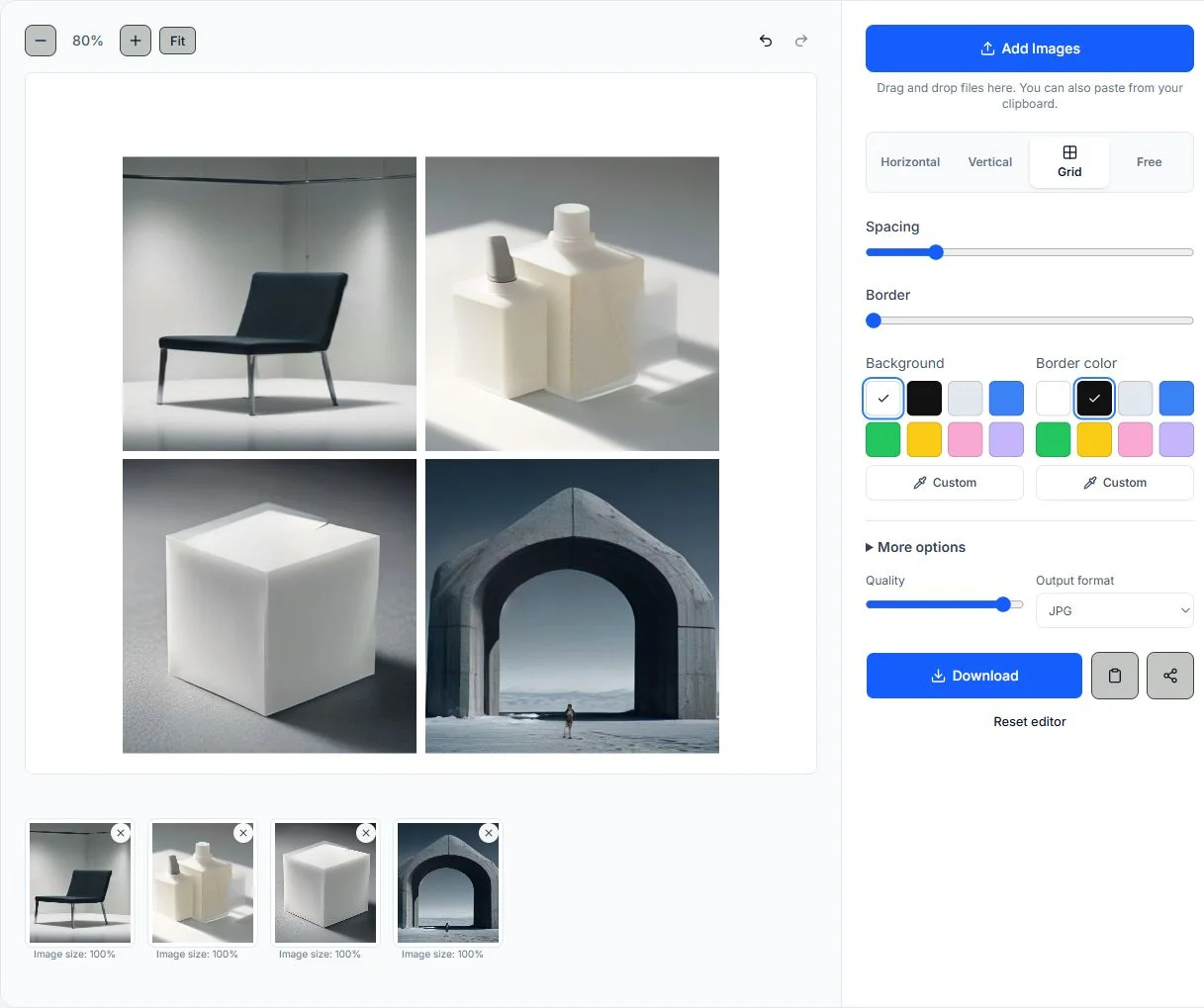
Để ghép 2 ảnh thành 1, hãy làm theo bốn bước dưới đây. Khung ảnh cập nhật khi bạn chỉnh sửa để bạn kiểm tra thứ tự, khoảng cách và nền trước khi tải xuống.
Chọn Thêm ảnh, kéo thả tệp vào trình chỉnh sửa hoặc dán ảnh từ bộ nhớ tạm. PhotosMerge nhận tệp JPG, PNG, WebP và GIF. Ảnh được giữ theo thứ tự thêm vào; mỗi ảnh thu nhỏ có nút xóa, xoay và nhân đôi riêng.
Chọn Ngang để đặt ảnh cạnh nhau, Dọc cho ảnh dài hoặc ảnh chụp màn hình điện thoại, Lưới để tạo ảnh ghép gọn, hoặc Tự do để tự đặt vị trí từng ảnh. Bạn có thể đổi bố cục mà không cần thêm lại tệp.
Điều chỉnh khoảng cách giữa các ảnh, thêm viền, chọn màu và lề, rồi chọn hình vuông hoặc hình tròn. Tùy chọn nâng cao còn có cách xử lý kích thước, bo góc, đổ bóng, nền trong suốt và giới hạn pixel tối đa.
Kiểm tra bản xem trước ở mức thu phóng phù hợp, hoàn tác nếu cần rồi tải xuống dưới dạng JPG, PNG, WebP hoặc PDF. PNG phù hợp khi cần nền trong suốt; JPG và WebP tiện chia sẻ; PDF lưu toàn bộ ảnh ghép trên một trang.
Mỗi mục đích cần một cách sắp xếp khác nhau. Hãy chọn bố cục phù hợp với cách người xem đọc hoặc chia sẻ ảnh, đồng thời giữ nội dung và khoảng cách rõ ràng để dễ so sánh.
Chọn bố cục Ngang để so sánh nhanh ảnh gốc với ảnh đã chỉnh sửa, các góc chụp sản phẩm hoặc phương án thiết kế. Sắp xếp theo thứ tự dễ hiểu và chỉnh khoảng cách để phân biệt từng ảnh.
Chọn Dọc nếu ảnh ghép sẽ được xem trên điện thoại hoặc cần đọc theo thứ tự từ trên xuống. Bố cục này phù hợp với ảnh chụp màn hình, biên lai, hướng dẫn và các chuỗi ảnh kể chuyện.
Thêm ảnh, chọn Ngang, Dọc, Lưới hoặc Tự do rồi điều chỉnh khoảng cách. Kiểm tra thứ tự trong bản xem trước trước khi tạo một tệp để chia sẻ.
Kiểm tra bản xem trước, chọn định dạng rồi tải xuống. JPG phù hợp với ảnh chụp, PNG có thể giữ nền trong suốt, WebP tiện chia sẻ trên web và PDF đặt ảnh ghép trên một trang.
Ảnh nằm trên thiết bị của bạn trong khi trình duyệt tạo bản xem trước và xuất kết quả bằng Canvas. Không cần tải ảnh lên cho thao tác ghép ảnh chính.
Chuyển giữa bố cục ngang, dọc, lưới và tự do. Khung ảnh cập nhật mà bạn không phải bắt đầu lại.
Điều chỉnh khoảng cách, độ rộng viền, màu nền, màu viền, hình dạng, độ bo góc, bóng và lề; bạn cũng có thể chọn nền trong suốt.
Xoay, nhân đôi, đổi thứ tự hoặc xóa ảnh; hoàn tác và làm lại khi cần. Các ảnh nguồn vẫn hiển thị trong dải ảnh thu nhỏ.
Tải xuống dưới dạng JPG, PNG, WebP hoặc PDF. PNG hỗ trợ nền trong suốt; JPG và WebP tiện chia sẻ tệp nhỏ hơn; PDF hữu ích khi đưa vào tài liệu hoặc in.
Trên màn hình nhỏ, bản xem trước và các nút điều khiển được xếp chồng để bạn ghép ảnh trên điện thoại hoặc máy tính bảng.
Tổng hợp các giai đoạn của quá trình cải tạo, chỉnh sửa ảnh, phục hồi, tập luyện hoặc chỉnh sửa thiết kế vào một hình ảnh dễ xem và chia sẻ.
Đặt các góc chụp sản phẩm, màu sắc, mẫu bao bì hoặc bản nháp giao diện cạnh nhau để khách hàng hay nhóm dễ xem xét.
Dùng Lưới để tạo ảnh ghép cân đối cho bài đăng, tin, portfolio hoặc nội dung tổng kết sự kiện.
Sắp xếp ảnh chụp màn hình, biên lai, hướng dẫn, các bước làm món ăn hoặc ảnh tham khảo vào một tệp để dễ đính kèm trong tin nhắn hay tài liệu.
Trước khi ghép, hãy nghĩ đến nơi bạn sẽ sử dụng ảnh. Bố cục ngang giúp so sánh trên trang web hoặc slide; bố cục dọc thường phù hợp hơn với tin nhắn trên điện thoại. Dùng lưới khi các ảnh cần có vai trò tương đương, hoặc chọn Tự do để tự sắp xếp theo kiểu sổ lưu niệm. Chừa lề quanh ảnh và điều chỉnh khoảng cách để các ảnh không bị sát nhau. Bạn cũng có thể thêm viền để ảnh sáng không bị chìm trên nền sáng. Kích thước gốc giữ chi tiết, còn giảm số pixel tối đa có thể giúp tệp lớn dễ chia sẻ hơn. Chọn JPG cho ảnh chụp, PNG cho nền trong suốt và ảnh chụp màn hình sắc nét, WebP cho tệp web thường nhỏ hơn, hoặc PDF để đưa ảnh ghép vào tài liệu. Nếu trình duyệt thiếu bộ nhớ, hãy thử giảm số ảnh, giới hạn kích thước khung hoặc giảm kích thước đầu ra. Thời gian xử lý trên thiết bị phụ thuộc vào kích thước ảnh, bộ nhớ và trình duyệt.
Được viết và duy trì bởi nhóm PhotosMerge · Cập nhật ngày 1 tháng 10 năm 2026
PhotosMerge sử dụng các API tệp và Canvas tiêu chuẩn của trình duyệt, được MDN ghi lại, để đọc ảnh trên thiết bị, tạo bản xem trước và xuất kết quả.
Thêm hai ảnh, chọn Ngang hoặc Dọc, chỉnh khoảng cách nếu cần rồi chọn Tải xuống. Trình duyệt tạo một tệp từ hai ảnh mà không yêu cầu tài khoản.
Bạn có thể thêm ảnh JPG, PNG, WebP và GIF. Với GIF động, ảnh ghép dùng khung hình đầu tiên. Tải kết quả dưới dạng JPG, PNG, WebP hoặc PDF một trang.
Không. PhotosMerge dùng bộ nhớ trình duyệt và Canvas trên thiết bị để ghép ảnh. Tệp ảnh không cần tải lên để tạo bản xem trước hoặc tải kết quả xuống.
Có. Chọn PDF trong phần định dạng xuất để lưu toàn bộ khung ảnh thành tài liệu một trang, tiện in, đính kèm hoặc chia sẻ mà không đổi cách sắp xếp.
No. Vertical layout places each image below the previous one in the order you add them. It does not find matching areas or remove overlap automatically.
Có. Trên màn hình nhỏ, trình chỉnh sửa xếp chồng bản xem trước và các nút điều khiển. Chọn ảnh trên thiết bị, chỉnh bố cục rồi tải kết quả xuống.
Bắt đầu với hai ảnh, thử các bố cục và tải kết quả xuống khi bạn hài lòng. Ảnh được ghép ngay trong trình duyệt.