
Ghép 4 ảnh cạnh nhau
Một hàng ngang giúp so sánh bốn sản phẩm, góc chụp căn phòng hoặc khoảnh khắc sự kiện cùng lúc. Dùng khoảng cách đều và khung rộng khi ảnh sẽ được xem trên máy tính hoặc slide.
Công cụ ghép bốn ảnh miễn phí
Ghép bốn ảnh thành một hình ảnh gọn gàng để tạo bảng ảnh thu nhỏ, so sánh sản phẩm, tổng kết sự kiện hoặc minh họa từng bước. Chỉnh bố cục, khoảng cách, màu sắc và định dạng xuất ngay trên trình duyệt.
Kéo và thả tệp vào đây. Bạn cũng có thể dán ảnh từ bộ nhớ tạm.
Bốn ảnh đủ để giới thiệu một bộ sưu tập nhỏ, nhưng vẫn cần sắp xếp rõ ràng. Bạn có thể so sánh bốn lựa chọn, thể hiện bốn giai đoạn hoặc tổng hợp những khoảnh khắc nổi bật của sự kiện mà không cần dùng ứng dụng thiết kế đầy đủ.
Bắt đầu với lưới bốn ảnh nếu các ảnh có vai trò như nhau. Chọn Ngang hoặc Dọc để thể hiện thứ tự, hoặc Tự do nếu muốn một ảnh chính lớn hơn các ảnh còn lại. Bạn có thể đổi bố cục mà không cần thêm lại ảnh gốc.
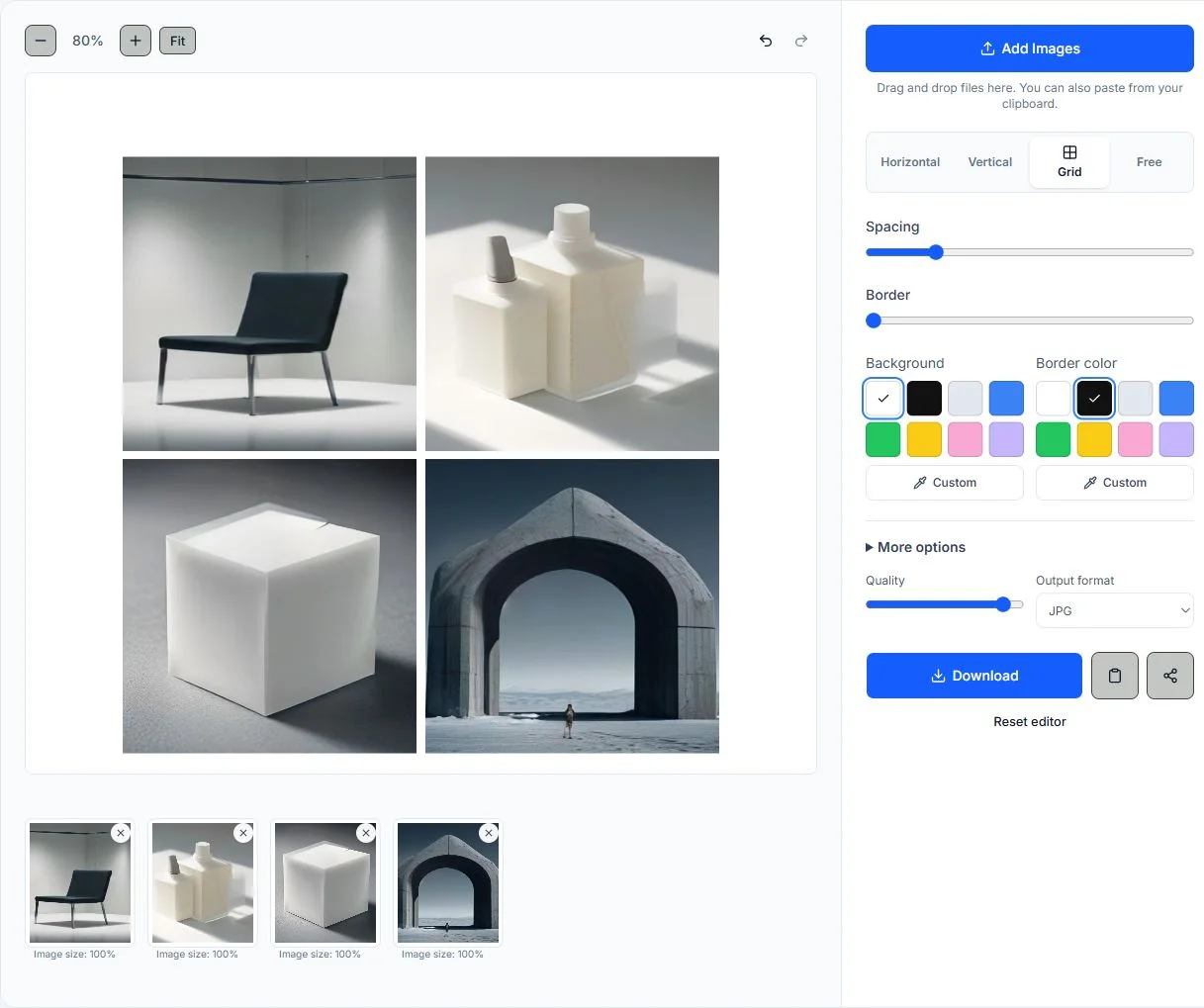
Thêm bốn tệp, chọn bố cục, chỉnh khung ảnh rồi kiểm tra bản xem trước trước khi xuất. Các thao tác được thực hiện ngay trong trình duyệt.
Thêm bốn ảnh gốc và kiểm tra thứ tự trong dải ảnh thu nhỏ. Xóa ảnh trùng hoặc xoay từng ảnh trước khi chọn bố cục.
Chọn Lưới để xếp bốn ảnh cân đối, Ngang cho một hàng, Dọc cho một cột hoặc Tự do để tự đặt vị trí.
Điều chỉnh số cột, số hàng, khoảng cách, lề, nền, viền, bo góc và kích thước ảnh. Giữ khoảng cách đồng đều để bốn ảnh trông thống nhất.
Kiểm tra toàn bộ khung và chọn JPG, PNG, WebP hoặc PDF. Giảm giới hạn pixel tối đa nếu thiết bị gặp khó khăn khi xử lý ảnh ghép quá lớn.
Lưới bốn ảnh giúp so sánh các ảnh có vai trò ngang nhau; hàng ngang hoặc cột dọc giúp thể hiện trình tự. Dùng lưới 2 × 2 hoặc chọn Tự do khi các ảnh khác tỷ lệ hay cần mức độ nổi bật khác nhau.
Một hàng ngang giúp so sánh bốn sản phẩm, góc chụp căn phòng hoặc khoảnh khắc sự kiện cùng lúc. Dùng khoảng cách đều và khung rộng khi ảnh sẽ được xem trên máy tính hoặc slide.
Chọn Dọc cho hướng dẫn dài, câu chuyện bốn phần hoặc ảnh chụp màn hình cần đọc từ trên xuống. Một chút lề và nền trung tính giúp ảnh dài dễ xem trên điện thoại.
Thêm bốn tệp, kiểm tra thứ tự và chọn bố cục phù hợp với nội dung. Chế độ Tự do cho phép một ảnh chính chiếm nhiều chỗ hơn, trong khi ba ảnh còn lại đóng vai trò bổ trợ.
Lưới 2 × 2 là cách đơn giản để bốn ảnh có không gian tương đương. Chỉnh số hàng, số cột, khoảng cách và kích thước để tạo bảng ảnh thu nhỏ, bảng so sánh hoặc ảnh ghép bốn ảnh.
Ảnh nằm trên thiết bị của bạn trong khi trình duyệt tạo bản xem trước và xuất kết quả bằng Canvas. Không cần tải ảnh lên cho thao tác ghép ảnh chính.
Chuyển giữa bố cục ngang, dọc, lưới và tự do. Khung ảnh cập nhật mà bạn không phải bắt đầu lại.
Điều chỉnh khoảng cách, độ rộng viền, màu nền, màu viền, hình dạng, độ bo góc, bóng và lề; bạn cũng có thể chọn nền trong suốt.
Xoay, nhân đôi, đổi thứ tự hoặc xóa ảnh; hoàn tác và làm lại khi cần. Các ảnh nguồn vẫn hiển thị trong dải ảnh thu nhỏ.
Tải xuống dưới dạng JPG, PNG, WebP hoặc PDF. PNG hỗ trợ nền trong suốt; JPG và WebP tiện chia sẻ tệp nhỏ hơn; PDF hữu ích khi đưa vào tài liệu hoặc in.
Trên màn hình nhỏ, bản xem trước và các nút điều khiển được xếp chồng để bạn ghép ảnh trên điện thoại hoặc máy tính bảng.
Thể hiện bốn giai đoạn của một dự án cải tạo, phục hồi, món ăn hoặc dự án sáng tạo. Dùng Dọc cho chuỗi có thứ tự hoặc Lưới để dễ so sánh từng giai đoạn.
Ghép bốn biến thể, màu sắc, mẫu bao bì hoặc góc chụp sản phẩm vào một bảng để xem xét. Lưới bốn ảnh cho mỗi lựa chọn mức độ nổi bật tương đương.
Tạo ảnh ghép bốn ảnh từ sự kiện, chuyến đi, chiến dịch hoặc buổi chụp portfolio. Dùng Lưới để tạo ảnh cân đối hoặc Tự do để làm nổi bật một ảnh chính.
Đặt bốn ảnh chụp màn hình, biên lai, ảnh tham khảo hoặc các bước hỗ trợ vào một tệp đính kèm. Đổi thứ tự ảnh thu nhỏ và chọn khung dễ đọc trước khi xuất để người nhận theo dõi trình tự.
Trước khi ghép bốn ảnh, hãy chọn xem người xem sẽ so sánh theo lưới hay theo dõi một chuỗi. Lưới 2 × 2 cho mỗi ảnh không gian bằng nhau. Ngang phù hợp với bốn góc nhìn trên màn hình rộng; Dọc tạo chuỗi dễ xem trên điện thoại. Nếu các ảnh khác tỷ lệ, dùng Đồng nhất kích thước rồi chỉnh kích thước từng ảnh để tránh cắt mất khuôn mặt, nhãn hoặc chi tiết sản phẩm. Chừa khoảng cách và lề để nền phân biệt các ảnh. JPG tiện cho ảnh chụp; PNG giữ vùng trong suốt và ảnh chụp màn hình sắc nét; WebP tạo tệp web gọn; PDF phù hợp với bảng ảnh để in. Tệp gốc nằm trên thiết bị khi trình duyệt xử lý, nhưng bốn ảnh lớn vẫn có thể dùng nhiều bộ nhớ. Hãy giảm giới hạn pixel tối đa nếu xem trước hoặc xuất chậm.
Được viết và duy trì bởi nhóm PhotosMerge · Cập nhật ngày 1 tháng 10 năm 2026
PhotosMerge sử dụng các API tệp và Canvas tiêu chuẩn của trình duyệt, được MDN ghi lại, để đọc ảnh trên thiết bị, tạo bản xem trước và xuất kết quả.
Thêm bốn ảnh, chọn Lưới rồi điều chỉnh số hàng, số cột và khoảng cách. Xem trước và tải xuống dưới dạng JPG, PNG, WebP hoặc PDF.
Dùng lưới 2 × 2 để so sánh các ảnh ngang nhau, Ngang hoặc Dọc để thể hiện trình tự, và Tự do khi muốn một ảnh lớn hơn. Hãy chọn theo cách người khác sẽ xem kết quả.
Có. Trình chỉnh sửa có thể sắp xếp ảnh khác kích thước; tùy chọn Đồng nhất kích thước giúp tạo các ô bằng nhau. Bạn cũng có thể chỉnh kích thước từng ảnh trước khi xuất.
Có. Thao tác ghép ảnh chính diễn ra trong trình duyệt, nên tệp gốc vẫn nằm trên thiết bị khi bạn xem trước và xuất. Tệp rất lớn vẫn chịu giới hạn bộ nhớ của trình duyệt và thiết bị.
Có. Trang này tập trung vào bốn ảnh, nhưng bạn có thể thêm tối đa 20 ảnh. Bố cục Lưới và Tự do hữu ích khi có thêm ảnh.
Thêm bốn ảnh, cân đối bố cục lưới rồi tải xuống một tệp để chia sẻ mà không phải tải ảnh gốc lên.