
Fotos lado a lado
O layout horizontal facilita comparar fotos relacionadas, como versões originais e editadas, ângulos de produtos ou propostas de design. Mantenha a ordem clara e ajuste o espaço para distinguir cada imagem.
Ferramenta grátis para juntar duas fotos
Junte duas fotos no navegador para comparações, histórias, referências de produtos e compartilhamento rápido. Adicione o par, escolha um layout, ajuste o espaço e exporte enquanto os arquivos permanecem no dispositivo.
Arraste e solte os arquivos aqui. Você também pode colar imagens da área de transferência.
Quando você precisa juntar duas fotos, um único arquivo costuma mostrar melhor a relação entre as imagens. Compare um antes e depois, dois ângulos de produto ou duas capturas em uma sequência clara.
Junte as fotos lado a lado, verticalmente ou em uma grade. O processamento acontece no navegador, útil para rascunhos e posts sem enviar os originais a um servidor.
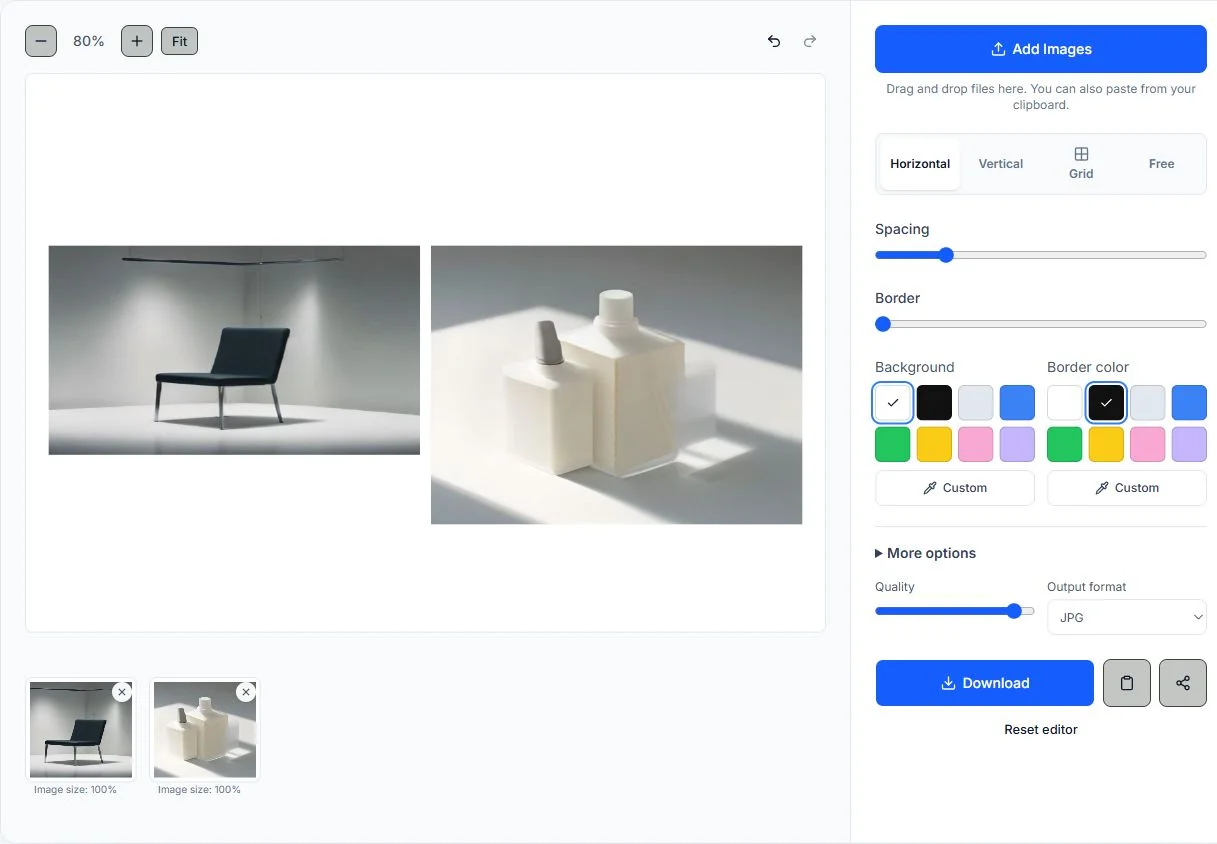
Adicione o par, escolha a direção de leitura, ajuste a tela e confira a prévia antes de baixar.
Adicione as duas imagens e confira a ordem. Selecione uma delas na tela para abrir a barra flutuante de ferramentas e girá-la ou trazê-la para frente ou para trás.
Use Horizontal para colocar as fotos lado a lado, Vertical para empilhá-las, Grade para criar espaços iguais ou Livre para posicionar cada imagem manualmente.
Ajuste espaço, margem, fundo, borda, forma e escala para separar imagens e manter a leitura confortável.
Revise a tela, escolha JPG, PNG, WebP ou PDF e baixe um arquivo. PNG é indicado para transparência.
Lado a lado ajuda na comparação, a disposição vertical facilita a leitura no celular e a grade dá às duas imagens o mesmo espaço.
O layout horizontal facilita comparar fotos relacionadas, como versões originais e editadas, ângulos de produtos ou propostas de design. Mantenha a ordem clara e ajuste o espaço para distinguir cada imagem.
Escolha Vertical quando o resultado será visto no celular ou quando as imagens formarem uma sequência de cima para baixo. Esse formato funciona para capturas de tela, recibos, instruções e histórias contínuas.
Adicione os arquivos, escolha Horizontal, Vertical, Grid ou Free e ajuste o espaço entre eles. A prévia ajuda a conferir a ordem antes de criar um arquivo fácil de compartilhar.
Para reunir imagens em um só arquivo, revise a prévia, escolha o formato e baixe. JPG serve para fotografias, PNG pode manter transparência, WebP é útil na web e PDF coloca a composição em uma página.
O Canvas cria a prévia e a exportação no navegador. O fluxo para juntar fotos não envia os arquivos a um servidor.
Alterne entre horizontal, vertical, grade e livre. A prévia muda na hora, sem precisar começar de novo.
Controle distância, margem, cores, formato, cantos, sombra e transparência para separar as imagens sem esconder detalhes.
Gire, duplique, reordene ou remova fotos e desfaça alterações enquanto acompanha os arquivos pelas miniaturas.
Baixe em JPG, PNG, WebP ou PDF. PNG aceita transparência; PDF é prático para documentos.
Em telas menores, prévia e controles ficam empilhados. Selecione fotos no celular, escolha o layout e baixe a composição.
Mostre diferentes etapas de uma reforma, edição, restauração, rotina de exercícios ou revisão de design em uma imagem simples de consultar e compartilhar.
Reúna ângulos de produtos, cores, embalagens ou rascunhos de interface para facilitar a revisão com clientes e equipes.
Use Grid para montar uma colagem equilibrada para post, story, portfólio ou retrospectiva de um evento.
Organize capturas de tela, recibos, instruções, etapas de receitas ou referências em um arquivo fácil de anexar a mensagens e documentos.
Adicione arquivos JPG, PNG, WebP ou GIF. Em GIFs animados, somente o primeiro quadro é usado. Exporte a imagem completa como JPG, PNG, WebP ou PDF de uma página. Escolha PNG para manter áreas transparentes e confira a prévia completa antes de baixar.
Conteúdo escrito e mantido pela equipe PhotosMerge · Atualizado em 5 de outubro de 2026
O PhotosMerge usa as APIs padrão de arquivos e Canvas do navegador, documentadas pela MDN, para selecionar imagens, criar a prévia e exportar o resultado.
Adicione as duas imagens, selecione Horizontal ou Vertical e ajuste o espaço. O navegador cria um arquivo sem exigir conta.
Use Horizontal para comparações, Vertical para capturas e instruções, Grade para manter as duas fotos em espaços iguais e Livre para posicioná-las como preferir.
Sim. A entrada aceita JPG, PNG, WebP e GIF; GIF animado usa o primeiro quadro. Exporte como JPG, PNG, WebP ou PDF de uma página.
Não. A prévia e a exportação são feitas no navegador, usando a memória e o Canvas do seu dispositivo. Os arquivos originais não são enviados e permanecem no aparelho.
Sim. A página destaca duas fotos, mas o editor aceita até 20 imagens. Para uma composição maior, use Grade, Horizontal, Vertical ou Livre.
Adicione o par, teste um layout e baixe uma imagem pronta para compartilhar.