
Três fotos lado a lado
A fileira horizontal funciona para três cores de produto, três ângulos ou três momentos de um evento. Mantenha a ordem intencional da esquerda para a direita e ajuste o espaço entre as imagens.
Criador gratuito de colagem
Combine três fotos para uma viagem, conjunto de produtos, sequência ou comparação. Trabalhe localmente no navegador com layout, espaço e fundo ajustáveis.
Arraste e solte os arquivos aqui. Você também pode colar imagens da área de transferência.
Três imagens precisam de uma ordem clara. Mostre começo, meio e fim, três opções de produto ou três vistas do mesmo lugar ao fazer merge three photos online.
Use uma colagem quando todas têm a mesma importância, ou Horizontal e Vertical para contar uma sequência. Reordene, gire ou remova tiles antes de exportar.
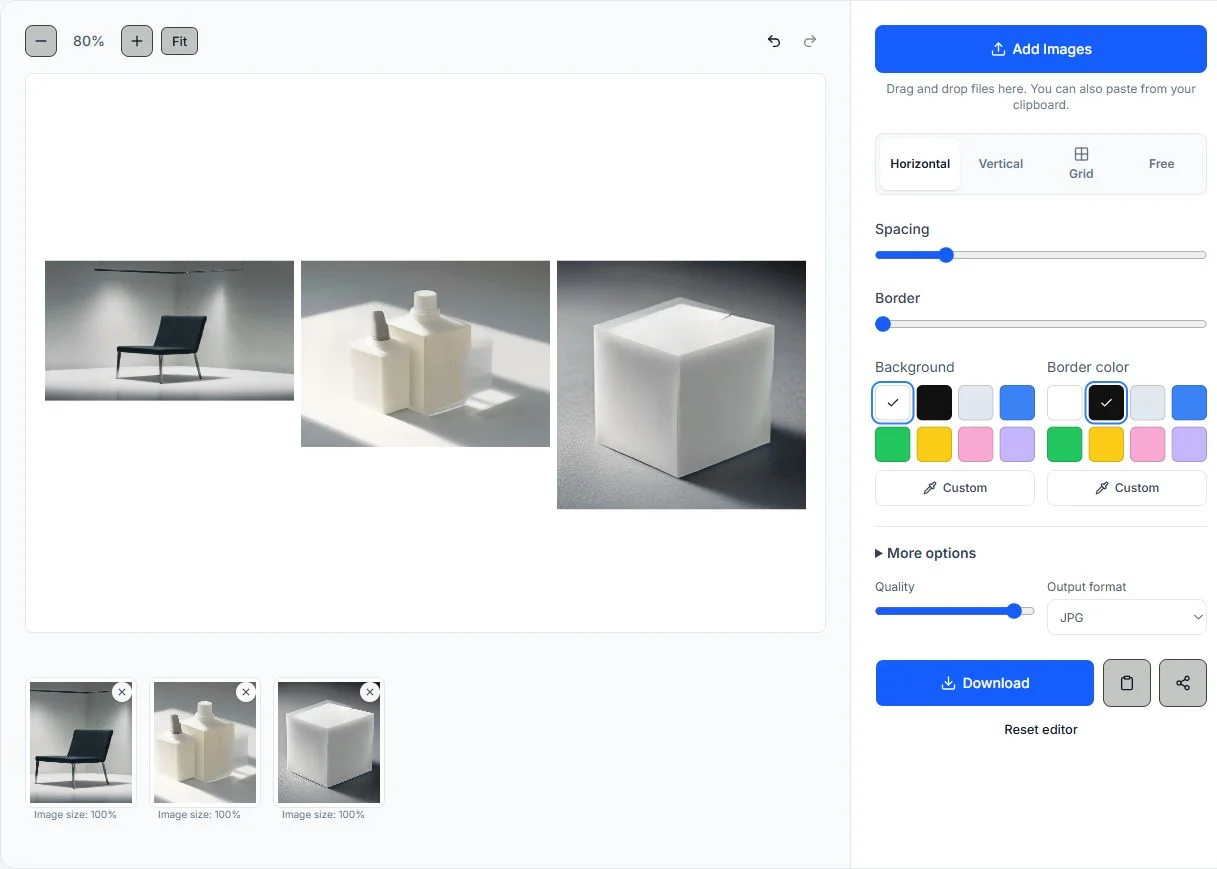
Adicione três imagens, escolha a composição, refine a tela e revise o resultado em quatro etapas.
Adicione três fotos e confirme a sequência nas miniaturas. Gire, duplique ou remova uma imagem quando necessário.
Escolha Grid para uma colagem, Horizontal para uma fileira, Vertical para uma sequência ou Free para posicionamento livre.
Ajuste espaço, margens, fundo e borda para que os três tiles não fiquem apertados.
Confira a prévia e baixe em JPG, PNG, WebP ou PDF. WebP é prático para a web e PNG mantém transparência.
Uma fileira funciona para três vistas relacionadas, a sequência vertical conta uma história e a grade cria uma colagem compacta. Para fazer combine 3 images, organize os arquivos e use Grid para criar three photos in a grid; confira a ordem na prévia antes de exportar.
A fileira horizontal funciona para três cores de produto, três ângulos ou três momentos de um evento. Mantenha a ordem intencional da esquerda para a direita e ajuste o espaço entre as imagens.
Uma sequência de começo, meio e fim ou capturas que serão lidas no celular funciona bem na vertical. Deixe uma margem entre os painéis para manter cada etapa separada.
Adicione os arquivos, escolha a direção de leitura e use a prévia para equilibrar o peso visual. Grid cria tiles claros e Free permite uma composição personalizada.
Escolha Grid para uma colagem compacta, folha de contato ou post. Ajuste colunas, linhas, espaço e escala antes de exportar um JPG, PNG, WebP ou PDF.
O Canvas cria a prévia e a exportação no navegador. O fluxo para juntar fotos não envia os arquivos a um servidor.
Alterne entre horizontal, vertical, grade e livre. A prévia muda na hora, sem precisar começar de novo.
Controle distância, margem, cores, formato, cantos, sombra e transparência para separar as imagens sem esconder detalhes.
Gire, duplique, reordene ou remova fotos e desfaça alterações enquanto acompanha os arquivos pelas miniaturas.
Baixe em JPG, PNG, WebP ou PDF. PNG aceita transparência; PDF é prático para documentos.
Em telas menores, prévia e controles ficam empilhados. Selecione fotos no celular, escolha o layout e baixe a composição.
Mostre começo, meio e resultado de uma receita, reforma, projeto manual, treino ou tutorial. Vertical facilita a sequência e Grid dá espaço igual a cada etapa.
Reúna três cores, versões de embalagem ou ângulos em uma comparação. O cliente revisa as opções sem abrir vários anexos.
Crie uma colagem de três fotos de uma viagem, comemoração ou sessão de portfólio. Use fileira para amplitude ou Grid para proporções diferentes.
Junte três capturas, recibos, exemplos ou referências de design em um anexo para mensagem, chamado ou briefing. Reordene as miniaturas para acompanhar a explicação.
Uma colagem de três fotos funciona melhor quando o layout considera onde ela será vista. Use Horizontal para comparar três ângulos relacionados, Vertical para uma sequência lida no celular e Grid quando as imagens tiverem a mesma importância. Se as proporções forem diferentes, iguale os tiles e ajuste a escala para manter rostos, rótulos e detalhes visíveis. Espaçamento consistente e uma margem externa confortável deixam a composição mais fácil de ler e compartilhar. JPG é prático para fotografias, PNG preserva transparência e capturas nítidas, WebP ajuda na publicação na web e PDF mantém a composição em uma página. O processamento acontece no navegador, mas arquivos grandes ainda podem usar muita memória; reduza o máximo de pixels se a prévia ou a exportação ficar lenta.
Conteúdo escrito e mantido pela equipe PhotosMerge · Atualizado em 5 de outubro de 2026
O PhotosMerge usa as APIs padrão de arquivos e Canvas do navegador, documentadas pela MDN, para selecionar imagens, criar a prévia e exportar o resultado.
Adicione três imagens, escolha Grid, Horizontal ou Vertical e ajuste espaço e margem. Revise a composição e baixe como JPG, PNG, WebP ou PDF de uma página.
Grid dá peso parecido às três fotos, Horizontal serve para comparar vistas e Vertical organiza etapas. Use Free se precisar montar uma colagem irregular.
Sim. Você pode misturar JPG, PNG, WebP e GIF no mesmo projeto; GIF animado usa o primeiro quadro. Depois, exporte toda a composição em um formato compatível.
Não. A prévia e a exportação acontecem localmente no navegador, sem enviar os arquivos originais. Imagens muito grandes ainda podem exigir mais memória do dispositivo.
Sim. Esta página destaca três fotos, mas o editor aceita até 20 imagens. Adicione outros arquivos e reorganize tudo em Grid ou Free.
Adicione três imagens, teste a grade ou fileira e exporte uma composição limpa.