
Quatro fotos lado a lado
Uma fileira horizontal permite comparar quatro produtos, ângulos de um ambiente ou momentos de um evento. Use uma tela ampla e espaço consistente para apresentações.
Criador gratuito de colagem
Combine quatro fotos para catálogo, comparação, evento ou guia. Ajuste layout, espaço, cores e formato em um fluxo local no navegador.
Arraste e solte os arquivos aqui. Você também pode colar imagens da área de transferência.
Quatro imagens formam uma pequena coleção que precisa de um sistema visual claro. Compare versões, mostre etapas ou reúna momentos em uma colagem sem abrir um editor complexo.
Comece com Grid quando todas têm o mesmo papel. Use Horizontal ou Vertical para uma sequência, ou Free quando uma imagem deve ser maior.
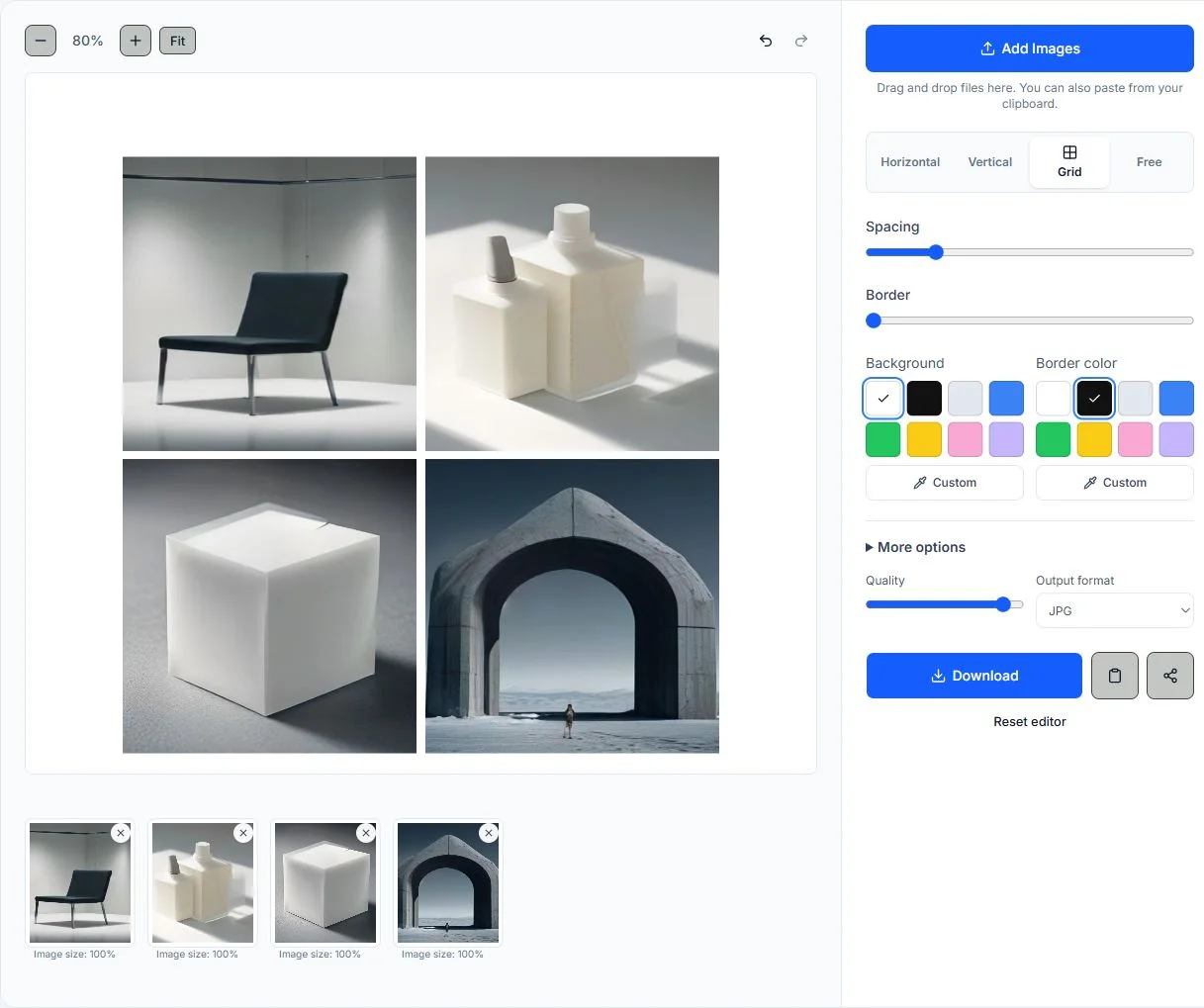
Adicione os arquivos, escolha a organização, ajuste a tela e confira a prévia antes de exportar.
Adicione quatro imagens e confirme a ordem. Gire, remova ou duplique um tile se necessário.
Escolha Grid para quatro tiles, Horizontal para uma fileira, Vertical para uma sequência ou Free para posições personalizadas.
Ajuste colunas, linhas, espaço, margem, fundo, borda, raio e escala para manter os quatro tiles consistentes.
Revise a tela e exporte como JPG, PNG, WebP ou PDF. Reduza o máximo de pixels para arquivos muito grandes.
A grade de quatro fotos facilita comparações equilibradas, enquanto fileiras e colunas deixam sequências mais claras. Para combinar 4 images, escolha uma grade 2x2 para colocar four photos in one grid; Free funciona quando as imagens têm prioridades ou proporções diferentes. Revise a prévia antes de exportar.
Uma fileira horizontal permite comparar quatro produtos, ângulos de um ambiente ou momentos de um evento. Use uma tela ampla e espaço consistente para apresentações.
Escolha Vertical para um guia longo, uma história em quatro partes ou capturas lidas de cima para baixo. Margem e fundo neutro ajudam no celular.
Adicione as fotos, confirme a ordem e escolha a organização adequada. Free pode dar mais espaço a uma imagem principal e deixar as outras como apoio.
Uma grade 2x2 coloca quatro fotos em uma composição equilibrada. Ajuste linhas, colunas, espaço e escala para criar uma folha de contato ou quadro de comparação.
O Canvas cria a prévia e a exportação no navegador. O fluxo para juntar fotos não envia os arquivos a um servidor.
Alterne entre horizontal, vertical, grade e livre. A prévia muda na hora, sem precisar começar de novo.
Controle distância, margem, cores, formato, cantos, sombra e transparência para separar as imagens sem esconder detalhes.
Gire, duplique, reordene ou remova fotos e desfaça alterações enquanto acompanha os arquivos pelas miniaturas.
Baixe em JPG, PNG, WebP ou PDF. PNG aceita transparência; PDF é prático para documentos.
Em telas menores, prévia e controles ficam empilhados. Selecione fotos no celular, escolha o layout e baixe a composição.
Mostre quatro etapas de uma reforma, restauração, receita ou projeto criativo. Vertical conta a sequência e Grid facilita a comparação.
Combine quatro variantes, cores, embalagens ou ângulos em uma folha de revisão. A grade dá o mesmo peso visual a cada opção.
Crie uma colagem com quatro fotos de evento, viagem, campanha ou portfólio. Use Grid para equilíbrio ou Free para destacar uma foto principal.
Coloque quatro capturas, recibos, referências ou passos de suporte em um anexo. Reordene as miniaturas e escolha uma tela fácil de ler.
Ao mesclar quatro fotos online, decida se as pessoas vão examinar uma grade ou seguir uma sequência. A composição 2x2 dá o mesmo espaço a cada imagem e funciona para catálogos ou folhas de contato; Horizontal é adequada a uma apresentação ampla e Vertical a uma história no celular. Quando as proporções diferem, iguale os tiles e ajuste a escala de cada foto para não cortar rostos, etiquetas ou detalhes importantes. Mantenha espaços e margens consistentes para unir visualmente as quatro imagens. JPG é conveniente para fotos, PNG conserva áreas transparentes e capturas nítidas, WebP cria um arquivo compacto e PDF é útil para impressão ou documentos. Os arquivos são processados localmente no navegador, mas imagens grandes podem exigir bastante memória; diminua o máximo de pixels se a prévia ou exportação ficar lenta.
Conteúdo escrito e mantido pela equipe PhotosMerge · Atualizado em 5 de outubro de 2026
O PhotosMerge usa as APIs padrão de arquivos e Canvas do navegador, documentadas pela MDN, para selecionar imagens, criar a prévia e exportar o resultado.
Adicione quatro imagens, selecione Grid e ajuste linhas, colunas e espaço para equilibrar os tiles. Revise a prévia e baixe em JPG, PNG, WebP ou PDF.
Uma grade 2x2 deixa todas com o mesmo peso, Horizontal ou Vertical destaca a ordem e Free pode dar mais espaço a uma foto principal. Escolha pensando em onde a imagem será vista.
Sim. O editor organiza fotos com dimensões diferentes na mesma tela. Igualar tamanhos e ajustar a escala individual ajuda a manter uma grade uniforme sem cortar detalhes.
O fluxo principal roda localmente no navegador, então os arquivos originais ficam no dispositivo durante a prévia e exportação. Imagens muito grandes ainda dependem da memória disponível.
Sim. Quatro é o foco desta página, mas o editor aceita até 20 imagens. Ajuste a grade ou escolha Free se quiser tamanhos e posições diferentes.
Adicione quatro imagens, equilibre a grade e baixe um arquivo pronto sem enviar os originais.