
photosmerge

Outil gratuit dans votre navigateur

Fusionner des photos en ligne

Assemblez jusqu’à 20 images côte à côte, en colonne ou en grille, puis téléchargez votre composition. Vos photos restent sur votre appareil : aucune inscription ni aucun filigrane.

Glissez-déposez vos fichiers ici. Vous pouvez aussi coller une image depuis le presse-papiers.

Assembler des images dans un seul fichier

Vous souhaitez comparer deux versions d’une photo, réunir plusieurs vues d’un produit ou partager une série de captures d’écran ? PhotosMerge place vos images dans une même composition, sans les superposer ni les fondre entre elles. Choisissez leur ordre et leur disposition pour obtenir un fichier facile à consulter et à partager.

Ajoutez jusqu’à 20 fichiers JPG, PNG, WebP ou GIF, de 20 Mio chacun au maximum. L’aperçu et l’export sont créés dans votre navigateur : vos photos ne sont pas envoyées à un serveur pour être assemblées. Vous pouvez changer de disposition, faire pivoter une image et ajuster l’espacement avant d’enregistrer le résultat en JPG, PNG, WebP ou PDF.

En bref

Images acceptées
JPG, PNG, WebP, GIF · 20 images max.
Dispositions
Horizontale, verticale, grille, libre
Formats de sortie
JPG, PNG, WebP, PDF
Limites
Jusqu’à 20 images ; 20 Mio par image
Confidentialité
Images traitées sur votre appareil
Prix
Gratuit
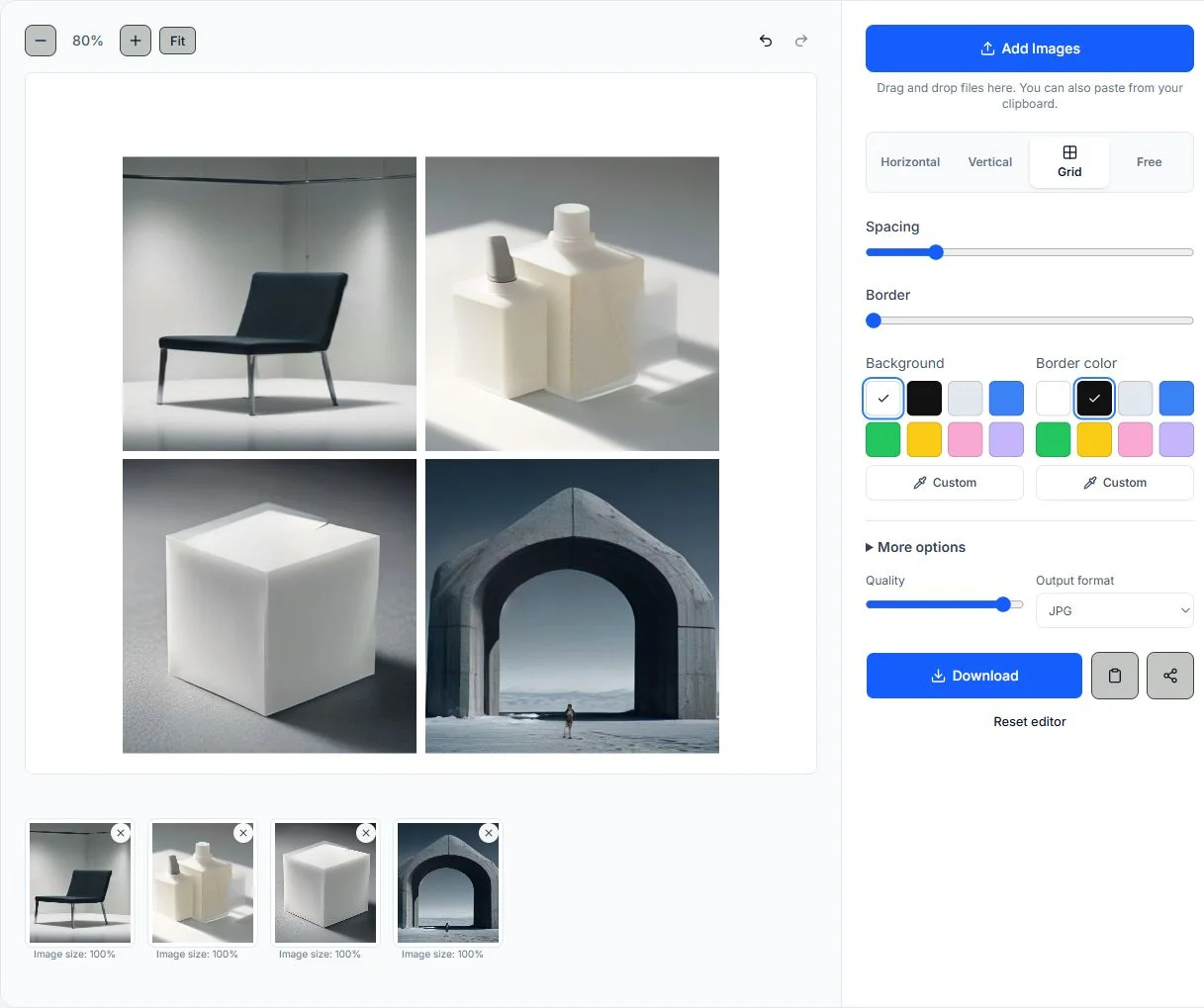
PhotosMerge editor with example photos and layout controls
A real editor view with example photos. Choose a layout, check the preview, and download your combined file.

Comment fusionner des photos en ligne

Quelques étapes suffisent pour assembler vos images. L’aperçu évolue au fil de vos réglages : prenez le temps de vérifier l’ordre, les dimensions et les espaces avant de télécharger.

  1. 1

    Ajoutez vos images

    Cliquez sur « Ajouter des images », déposez vos fichiers dans l’éditeur ou collez une image depuis le presse-papiers. Les formats acceptés sont JPG, PNG, WebP et GIF. Vous pouvez ajouter jusqu’à 20 images ; chaque fichier doit peser au maximum 20 Mio.

  2. 2

    Choisissez une disposition

    Sélectionnez Horizontale pour une rangée, Verticale pour une colonne ou Grille pour répartir vos images. Le mode Libre permet de déplacer les images individuellement. Vous pouvez changer de disposition sans ajouter à nouveau vos fichiers.

  3. 3

    Ajustez la composition

    Modifiez l’espacement, la marge, la bordure ou la couleur de fond. Les options supplémentaires permettent notamment de régler les coins, la forme et l’ombre. Sélectionnez une image pour la faire pivoter, la redimensionner ou modifier son ordre.

  4. 4

    Vérifiez et téléchargez

    Examinez l’aperçu et annulez une modification si nécessaire. Choisissez JPG, PNG, WebP ou PDF, puis cliquez sur « Télécharger ». Pour conserver un fond transparent, activez cette option et choisissez PNG.

Fusionner deux photos ou créer une composition à plusieurs images

La disposition dépend de ce que vous voulez montrer. Une comparaison se lit souvent mieux en rangée, tandis qu’une série d’étapes peut se suivre de haut en bas. Regardez le résultat à la taille à laquelle vous comptez le partager.

Mettre deux photos côte à côte

Choisissez la disposition horizontale pour comparer un avant et un après, deux angles de vue ou deux versions d’un projet. Placez les images dans l’ordre souhaité, puis ajustez l’espace entre elles. Une bordure peut aider à distinguer une photo claire d’un fond clair.

Assembler des images verticalement

Une colonne convient aux captures d’écran, aux étapes d’une recette ou à une séquence à lire sur téléphone. Vérifiez que le texte reste lisible après export : une composition longue peut être réduite lorsqu’elle est affichée dans une messagerie.

Organiser plusieurs photos en grille ou librement

La grille aide à regrouper plusieurs images dans un ensemble compact ; réglez ses colonnes et ses lignes selon votre sélection. En mode Libre, déplacez et redimensionnez les images sur la zone de travail. Vérifiez l’aperçu pour éviter qu’un détail important ne soit masqué.

Choisir un fichier pour le partage

Une fois la disposition prête, choisissez le format selon votre usage. JPG convient souvent aux photos ; PNG est utile pour la transparence et les captures d’écran. WebP peut être pratique sur le Web et PDF rassemble la composition sur une seule page.

Les outils à votre disposition

Des photos traitées sur votre appareil

Le navigateur crée l’aperçu et le fichier final localement. Vos images ne sont pas envoyées à un serveur pour la fusion et vos fichiers d’origine restent inchangés.

Quatre dispositions

Passez d’une rangée à une colonne ou à une grille sans recommencer. En mode Libre, déplacez les images pour composer votre propre arrangement.

Espacement et présentation

Réglez l’espace entre les images, la marge extérieure, la bordure et les couleurs. Vous pouvez aussi choisir une forme, arrondir les coins, ajouter une ombre ou rendre le fond transparent.

Des réglages pour chaque image

Sélectionnez une image pour la faire pivoter, la retourner, la dupliquer, la supprimer ou modifier sa taille et son ordre. Les commandes d’annulation et de rétablissement permettent de revenir sur une modification.

Quatre formats de sortie

Enregistrez votre composition en JPG, PNG, WebP ou PDF. Choisissez PNG pour un fond transparent ; le PDF contient une seule page et convient à une pièce jointe ou à l’impression.

Utilisable sur mobile

Sur un écran étroit, l’aperçu et les réglages s’affichent les uns sous les autres. Sélectionnez les images sur votre téléphone ou votre tablette, puis vérifiez le résultat avant de le télécharger.

Quand assembler plusieurs photos ?

Comparaisons avant-après

Montrez l’évolution d’une pièce, d’une restauration ou d’un projet créatif dans une seule image. Gardez le même ordre de lecture et choisissez des photos dont les détails se voient à une taille comparable.

Produits et propositions visuelles

Rassemblez plusieurs couleurs, angles de prise de vue ou propositions d’interface pour les présenter à un client ou à une équipe. Un espace régulier entre les images facilite la comparaison.

Collages pour les réseaux sociaux

Réunissez des souvenirs de voyage, des photos d’événement ou des images de portfolio dans une grille. Avant de publier, vérifiez que le cadrage et les dimensions conviennent au réseau choisi.

Captures d’écran et documents

Regroupez des captures d’écran, des reçus ou des étapes visuelles dans une pièce jointe. Vérifiez que les informations utiles restent lisibles et masquez les données sensibles avant de partager le fichier.

Bien choisir la disposition, la taille et le format

Choisissez d’abord la façon dont votre composition sera consultée. Une rangée facilite la comparaison, une colonne convient à une suite d’étapes et une grille permet de présenter plusieurs options. Le mode Libre vous laisse déplacer les images individuellement. Les photos n’ont pas besoin d’avoir les mêmes proportions. Ajustez leur taille ou utilisez l’option qui harmonise les dimensions, puis vérifiez dans l’aperçu que les détails importants restent visibles. Une marge et un peu d’espace entre les images améliorent souvent la lisibilité. La composition ne conserve pas nécessairement la résolution d’origine : l’éditeur redimensionne les images pour préparer la zone de travail, et la limite de pixels peut réduire davantage le résultat. Pour un texte fin ou un tirage, téléchargez le fichier et vérifiez ses dimensions et sa netteté. Vos originaux restent inchangés. JPG est un choix courant pour les photos. PNG convient aux captures d’écran et permet de conserver un fond transparent ; JPG ne le permet pas. WebP peut réduire le poids du fichier. PDF crée une page contenant la composition : vérifiez le rendu avant impression. Si une image ne s’ouvre pas, vérifiez son format et sa taille. Si votre appareil ralentit, essayez moins d’images ou diminuez la limite de pixels. Le traitement utilise les ressources de votre navigateur et dépend de la mémoire disponible.

Rédigé et mis à jour par l’équipe PhotosMerge · 1er octobre 2026

Références techniques

Pour en savoir plus sur les technologies de navigateur utilisées pour lire les fichiers et créer les images, consultez les références MDN ci-dessous.

Questions fréquentes

Comment fusionner deux photos ?

Ajoutez les deux fichiers, choisissez une disposition horizontale ou verticale, puis ajustez l’espacement. Vérifiez l’aperçu et téléchargez le résultat dans le format souhaité.

Quels formats puis-je utiliser ?

Vous pouvez ajouter des fichiers JPG, PNG, WebP et GIF, jusqu’à 20 images de 20 Mio chacune. Un GIF animé est affiché sous forme d’image fixe. L’export est disponible en JPG, PNG, WebP ou PDF.

Mes photos sont-elles envoyées à un serveur ?

Non, la création de l’aperçu et l’export se font dans votre navigateur, sur votre appareil. Si vous choisissez ensuite de partager le résultat avec une autre application ou personne, ce partage dépend du service utilisé.

Puis-je exporter la composition en PDF ?

Oui. Choisissez PDF comme format de sortie pour créer un document d’une seule page contenant la composition. Vérifiez la qualité et le rendu si vous prévoyez de l’imprimer.

Can it automatically stitch overlapping screenshots into a long image?

No. Vertical layout places each image below the previous one in the order you add them. It does not find matching areas or remove overlap automatically.

Puis-je utiliser l’outil sur mobile ?

Oui, l’éditeur s’adapte aux écrans de téléphone et de tablette. Choisissez les fichiers sur votre appareil, réglez la disposition et vérifiez la lisibilité de l’aperçu avant de télécharger.

Prêt à assembler vos photos ?

Ajoutez vos images, essayez une disposition et téléchargez le résultat quand l’aperçu vous convient. Vos fichiers d’origine restent sur votre appareil.

Revenir à l’éditeur