
Mettre trois photos côte à côte
Une rangée convient pour comparer trois couleurs, trois angles d’un produit ou trois moments d’un événement. Placez les images dans l’ordre souhaité et ajustez l’espace entre elles.
Collage de trois photos gratuit
Réunissez trois images pour raconter une histoire, comparer des produits ou partager des souvenirs. Choisissez une disposition, ajustez l’espacement et téléchargez votre composition depuis le navigateur.
Glissez-déposez vos fichiers ici. Vous pouvez aussi coller une image depuis le presse-papiers.
Trois images peuvent montrer le début, une étape intermédiaire et le résultat d’un projet, ou présenter trois vues d’un même produit. Choisissez leur ordre et leur disposition pour rendre le lien entre elles facile à comprendre.
Utilisez une grille pour un collage compact, une rangée ou une colonne pour une séquence, ou le mode Libre pour placer les images vous-même. Vous pouvez les faire pivoter, les redimensionner ou les supprimer avant l’export.
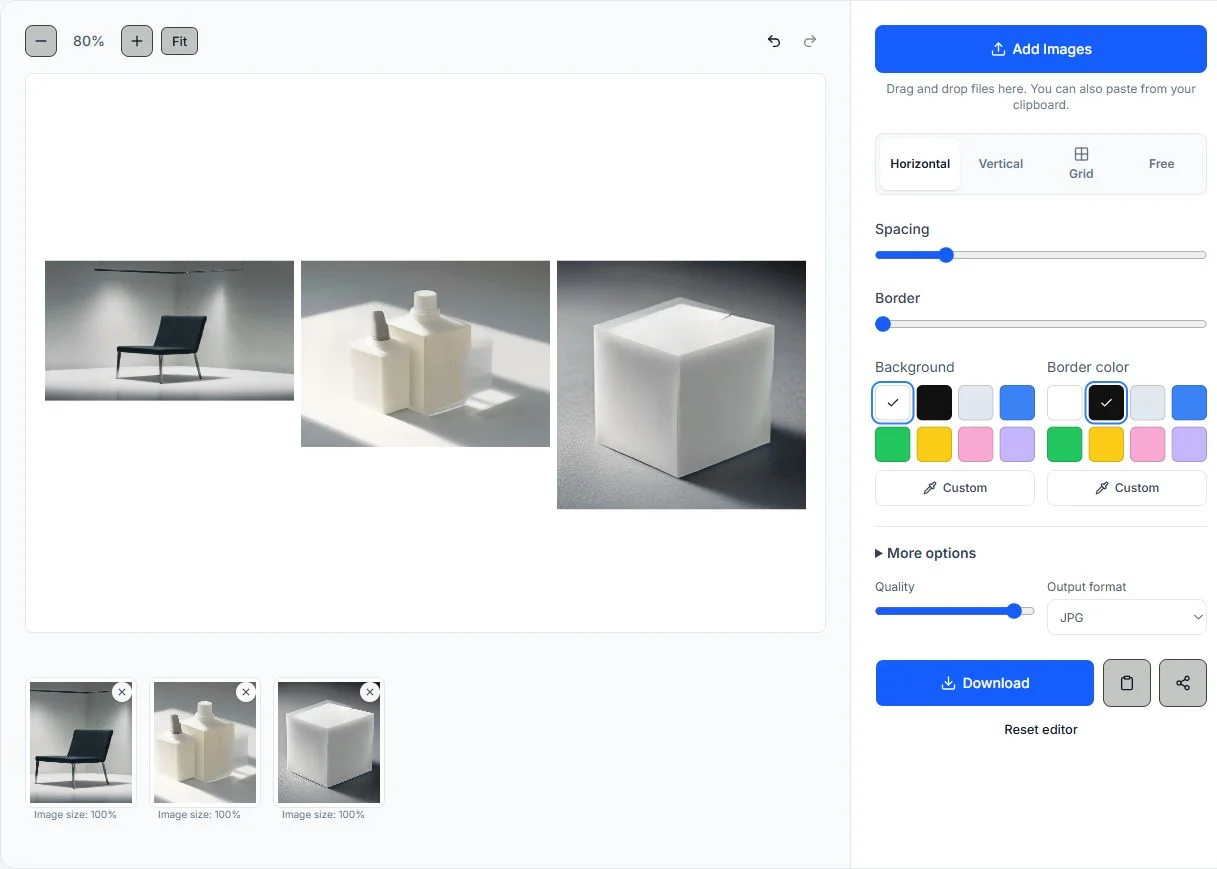
Ajoutez vos trois fichiers et choisissez leur disposition. L’aperçu vous aide à vérifier la composition avant de l’enregistrer.
Ajoutez les trois images et vérifiez leur ordre. Sélectionnez une image si vous devez la faire pivoter ou modifier sa position.
Choisissez Grille pour un collage compact, Horizontale pour une rangée, Verticale pour une colonne ou Libre pour placer les images individuellement.
Ajustez l’espacement, la marge et le fond. Si nécessaire, harmonisez les tailles ou modifiez l’échelle d’une image, puis vérifiez que les détails restent visibles.
Vérifiez l’aperçu et choisissez JPG, PNG, WebP ou PDF. Activez le fond transparent et choisissez PNG si vous souhaitez conserver la transparence.
Une rangée permet de comparer trois vues ; une colonne facilite la lecture d’une séquence. La grille crée un ensemble compact. Vérifiez l’ordre et la lisibilité dans l’aperçu avant de télécharger.
Une rangée convient pour comparer trois couleurs, trois angles d’un produit ou trois moments d’un événement. Placez les images dans l’ordre souhaité et ajustez l’espace entre elles.
Une colonne permet de montrer le début, le milieu et la fin d’un projet, ou de réunir des captures d’écran. Un peu d’espace entre les images aide à distinguer les étapes.
Choisissez l’ordre des fichiers et vérifiez leur taille dans l’aperçu. La grille permet de les regrouper ; le mode Libre vous laisse déplacer chaque image.
La grille convient à un collage, une planche de référence ou une publication. Ajustez le nombre de colonnes et l’espacement, puis exportez en JPG, PNG, WebP ou PDF.
Le navigateur crée l’aperçu et le fichier final localement. Vos images ne sont pas envoyées à un serveur pour la fusion et vos fichiers d’origine restent inchangés.
Passez d’une rangée à une colonne ou à une grille sans recommencer. En mode Libre, déplacez les images pour composer votre propre arrangement.
Réglez l’espace entre les images, la marge extérieure, la bordure et les couleurs. Vous pouvez aussi choisir une forme, arrondir les coins, ajouter une ombre ou rendre le fond transparent.
Sélectionnez une image pour la faire pivoter, la retourner, la dupliquer, la supprimer ou modifier sa taille et son ordre. Les commandes d’annulation et de rétablissement permettent de revenir sur une modification.
Enregistrez votre composition en JPG, PNG, WebP ou PDF. Choisissez PNG pour un fond transparent ; le PDF contient une seule page et convient à une pièce jointe ou à l’impression.
Sur un écran étroit, l’aperçu et les réglages s’affichent les uns sous les autres. Sélectionnez les images sur votre téléphone ou votre tablette, puis vérifiez le résultat avant de le télécharger.
Montrez le début, une étape intermédiaire et le résultat d’une recette, d’une rénovation ou d’un projet créatif. Une colonne rend la progression facile à suivre.
Présentez trois couleurs, emballages ou angles de vue dans une seule image. Vos interlocuteurs peuvent comparer les options sans ouvrir trois fichiers.
Rassemblez trois moments d’un voyage, d’une fête ou d’une séance photo. Essayez une rangée pour une vue panoramique ou une grille pour un résultat plus compact.
Réunissez trois captures d’écran, reçus ou références dans une pièce jointe. Placez-les dans l’ordre de votre explication et vérifiez que le texte reste lisible.
Choisissez d’abord la façon dont votre composition sera consultée. Une rangée convient à trois vues comparables, une colonne à une suite d’étapes et une grille à un collage compact. Si les proportions diffèrent, essayez d’harmoniser les tailles, puis ajustez chaque image et vérifiez l’aperçu. L’éditeur redimensionne les images pour la composition ; la limite de pixels peut aussi réduire le résultat. Pour du texte fin ou une impression, téléchargez et vérifiez la netteté. Choisissez JPG pour une photo, PNG pour un fond transparent, WebP pour le Web ou PDF pour une composition sur une page. Vos fichiers d’origine restent sur votre appareil.
Rédigé et mis à jour par l’équipe PhotosMerge · 1er octobre 2026
Pour en savoir plus sur les technologies de navigateur utilisées pour lire les fichiers et créer les images, consultez les références MDN ci-dessous.
Ajoutez les trois fichiers, choisissez une disposition et ajustez l’espacement. Vérifiez l’aperçu, puis téléchargez la composition en image ou en PDF.
Essayez une rangée pour comparer trois vues, une colonne pour montrer des étapes ou une grille pour un collage compact. Le mode Libre permet de placer chaque image individuellement.
Oui, vous pouvez associer des fichiers JPG, PNG, WebP et GIF. Un GIF animé est représenté par une image fixe dans la composition.
Non. L’aperçu et l’export sont créés dans votre navigateur, sur votre appareil. Les fichiers d’origine ne sont pas envoyés pour la fusion.
Oui, l’éditeur accepte jusqu’à 20 images. Ajoutez la photo et adaptez la disposition si nécessaire.
Ajoutez vos images, choisissez une disposition et téléchargez le résultat depuis votre navigateur.