
Fotos en paralelo
La distribución horizontal permite comparar imágenes relacionadas, como versiones originales y editadas, ángulos de productos o propuestas de diseño. Mantén un orden claro y ajusta el espacio para distinguir cada foto.
Herramienta gratuita para unir fotos en el navegador
PhotosMerge te permite unir fotos online gratis y preparar una imagen para compartir. Añade dos o más fotos, elige una distribución, ajusta el espacio y el fondo y descarga el resultado. El navegador procesa tus archivos en el dispositivo, sin registro, marca de agua ni carga al servidor.
Arrastra y suelta los archivos aquí. También puedes pegar imágenes desde el portapapeles.
Unir fotos consiste en reunir dos o más imágenes en una composición. Puedes combinar dos fotos lado a lado para comparar versiones, unir imágenes en vertical para mostrar una secuencia o distribuir varios archivos en una cuadrícula. Sirve para presentar un antes y un después, comparar productos, reunir referencias o explicar una idea en un solo archivo.
El navegador crea la vista previa y exporta el resultado en tu dispositivo. Añade hasta 20 imágenes, cambia su orden, gira o duplica una foto y ajusta el fondo y el borde. Así puedes unir fotos online para una publicación, una presentación o un mensaje a un cliente sin aprender a usar un editor complejo.
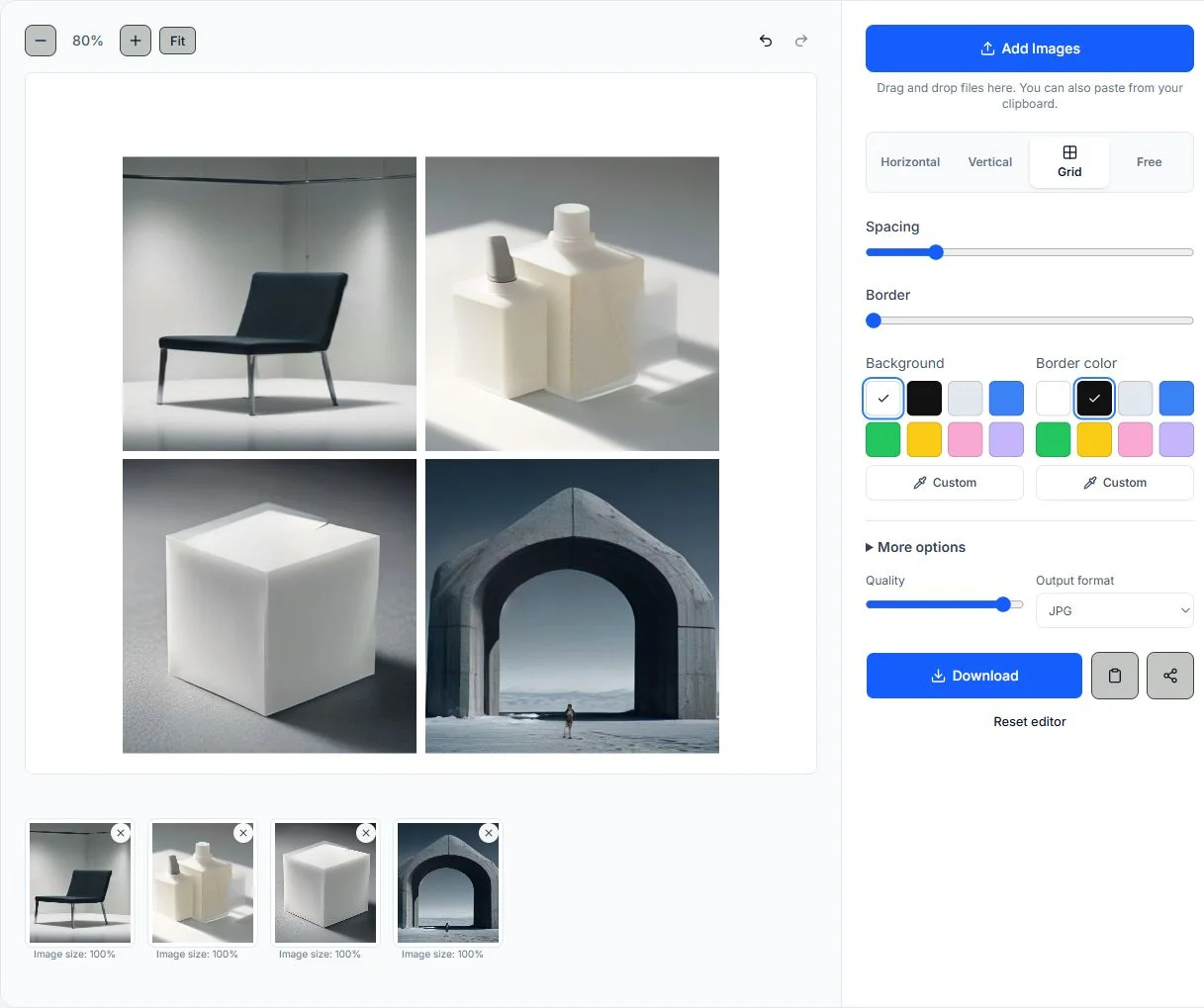
Para unir fotos online, añade los archivos, elige una distribución y revisa la vista previa. Ajusta el orden, la separación y el fondo antes de guardar.
Pulsa Añadir imágenes, arrastra los archivos al editor o pega una imagen desde el portapapeles. Se aceptan JPG, PNG, WebP y GIF; las miniaturas permiten quitar, girar o duplicar fotos y conservan el orden de entrada.
Usa Horizontal para comparar lado a lado, Vertical para una secuencia, Cuadrícula para un collage o Libre para colocar cada imagen. Puedes cambiar la distribución sin volver a cargar los archivos.
Ajusta la separación, los márgenes, los colores y el borde para distinguir cada foto. También puedes cambiar las esquinas, la forma, la sombra, la transparencia y el tamaño máximo del lienzo.
Revisa la vista previa, deshaz un cambio si hace falta y descarga en JPG, PNG, WebP o PDF. PNG permite transparencia; JPG es práctico para fotos, WebP para la web y PDF para guardar una página.
Elige cómo combinar imágenes según dónde se verá el archivo: lado a lado para comparar, en vertical para una secuencia en el móvil o en cuadrícula para varias referencias. Mantén un orden y un espacio que expliquen la relación entre las fotos.
La distribución horizontal permite comparar imágenes relacionadas, como versiones originales y editadas, ángulos de productos o propuestas de diseño. Mantén un orden claro y ajusta el espacio para distinguir cada foto.
Elige Vertical cuando el resultado se verá en el móvil o cuando las imágenes formen una secuencia de arriba abajo. Funciona para capturas, recibos, instrucciones e historias continuas.
Añade los archivos, elige Horizontal, Vertical, Grid o Free y ajusta el espacio entre imágenes. La vista previa permite comprobar el orden antes de crear un archivo fácil de compartir.
Para reunir imágenes en un solo archivo, revisa la vista, elige el formato y descarga. JPG sirve para fotografías, PNG puede conservar transparencias, WebP es útil para la web y PDF coloca la composición en una página.
Canvas crea la vista previa y exporta la composición directamente en el navegador. Los archivos permanecen en tu dispositivo; no necesitas subirlos a un servidor para unir fotos.
Cambia entre horizontal, vertical, cuadrícula y libre según el resultado que necesites. La composición se actualiza sin empezar de nuevo.
Controla la separación, los márgenes, los colores, la forma, las esquinas, la sombra y la transparencia. Los ajustes ayudan a separar fotos con fondos parecidos sin ocultar detalles.
Gira, duplica, reordena o elimina fotos y deshaz cambios desde la tira de miniaturas. Prueba varias composiciones antes de descargar la que mejor funciona.
Descarga como JPG, PNG, WebP o PDF. PNG admite transparencia, JPG y WebP pueden ocupar menos espacio y PDF coloca la composición en una página para imprimir o adjuntar.
En pantallas pequeñas, la vista previa y los controles se apilan. Selecciona fotos desde el móvil, escoge una distribución y descarga la composición cuando esté lista.
Muestra etapas de una reforma, retoque, restauración, rutina deportiva o cambio de diseño en una imagen fácil de revisar y compartir.
Reúne ángulos de productos, colores, envases o borradores de interfaz para facilitar la revisión con un cliente o equipo.
Usa Grid para crear un collage equilibrado para una publicación, historia, portafolio o resumen de un evento.
Organiza capturas, recibos, instrucciones, pasos de una receta o referencias en un archivo fácil de adjuntar a mensajes y documentos.
Antes de unir fotos, piensa dónde se verá el resultado. El formato horizontal facilita comparaciones en una presentación; el vertical encaja mejor en el móvil y en una secuencia de pasos. La cuadrícula sirve cuando varias fotos deben tener un peso parecido, mientras que el modo libre permite una composición tipo álbum. Deja margen en los bordes y separación entre fondos distintos. Un borde ayuda a distinguir una foto clara sobre otra. Si vas a unir fotos online para compartirlas, revisa también las dimensiones y el peso del archivo. Elige JPG para fotografías, PNG para transparencia o capturas nítidas, WebP para la web y PDF para imprimir o adjuntar una página. La exportación parte de las imágenes originales, pero un lienzo grande puede llegar al límite de píxeles configurado. Si el navegador se queda sin memoria, prueba con menos fotos o reduce el tamaño del lienzo. El tiempo depende del dispositivo y de la memoria disponible.
Contenido escrito y mantenido por el equipo de PhotosMerge · Actualizado el 14 de octubre de 2026
PhotosMerge utiliza las API estándar de archivos y Canvas del navegador, documentadas por MDN, para seleccionar imágenes, crear la vista previa y exportar el resultado.
Añade las dos imágenes y elige Horizontal o Vertical para decidir cómo unir fotos. Ajusta la separación y revisa la vista previa. Después pulsa Descargar; no hace falta crear una cuenta.
Puedes añadir JPG, PNG, WebP y GIF; de un GIF animado se usa el primer fotograma. Descarga la composición como JPG, PNG, WebP o PDF de una página.
No para crear la vista previa ni descargar el resultado: Canvas procesa las imágenes localmente en el navegador. Los archivos originales permanecen en tu dispositivo durante el flujo principal.
Sí. Selecciona PDF al exportar para guardar el lienzo completo en una página. Puedes imprimirla o adjuntarla a un documento.
No. Vertical layout places each image below the previous one in the order you add them. It does not find matching areas or remove overlap automatically.
Abre PhotosMerge en el navegador del móvil o celular, selecciona las fotos y elige una distribución. Los controles se adaptan a pantallas pequeñas; después descarga el resultado en el formato que necesites.
Empieza con dos imágenes, prueba una distribución y descarga cuando el resultado te convenza. El editor está disponible en el navegador para unir fotos online cuando lo necesites.