
Cuatro fotos en paralelo
Una fila horizontal permite comparar cuatro productos, ángulos de una habitación o momentos de un evento. Usa un lienzo ancho y un espacio uniforme para presentaciones.
Creador gratuito de collage de cuatro fotos
Combina cuatro fotos en una imagen organizada para catálogos, comparaciones, eventos o guías. Ajusta distribución, espacio, colores y formato localmente en el navegador.
Arrastra y suelta los archivos aquí. También puedes pegar imágenes desde el portapapeles.
Cuatro imágenes forman una colección pequeña que necesita un sistema visual claro. Un collage de cuatro fotos puede comparar variantes, mostrar etapas o reunir momentos de un evento sin abrir un editor complejo.
Empieza con una cuadrícula si todas las imágenes tienen el mismo peso. Elige Horizontal o Vertical para marcar un orden, o Free si una imagen debe destacar más.
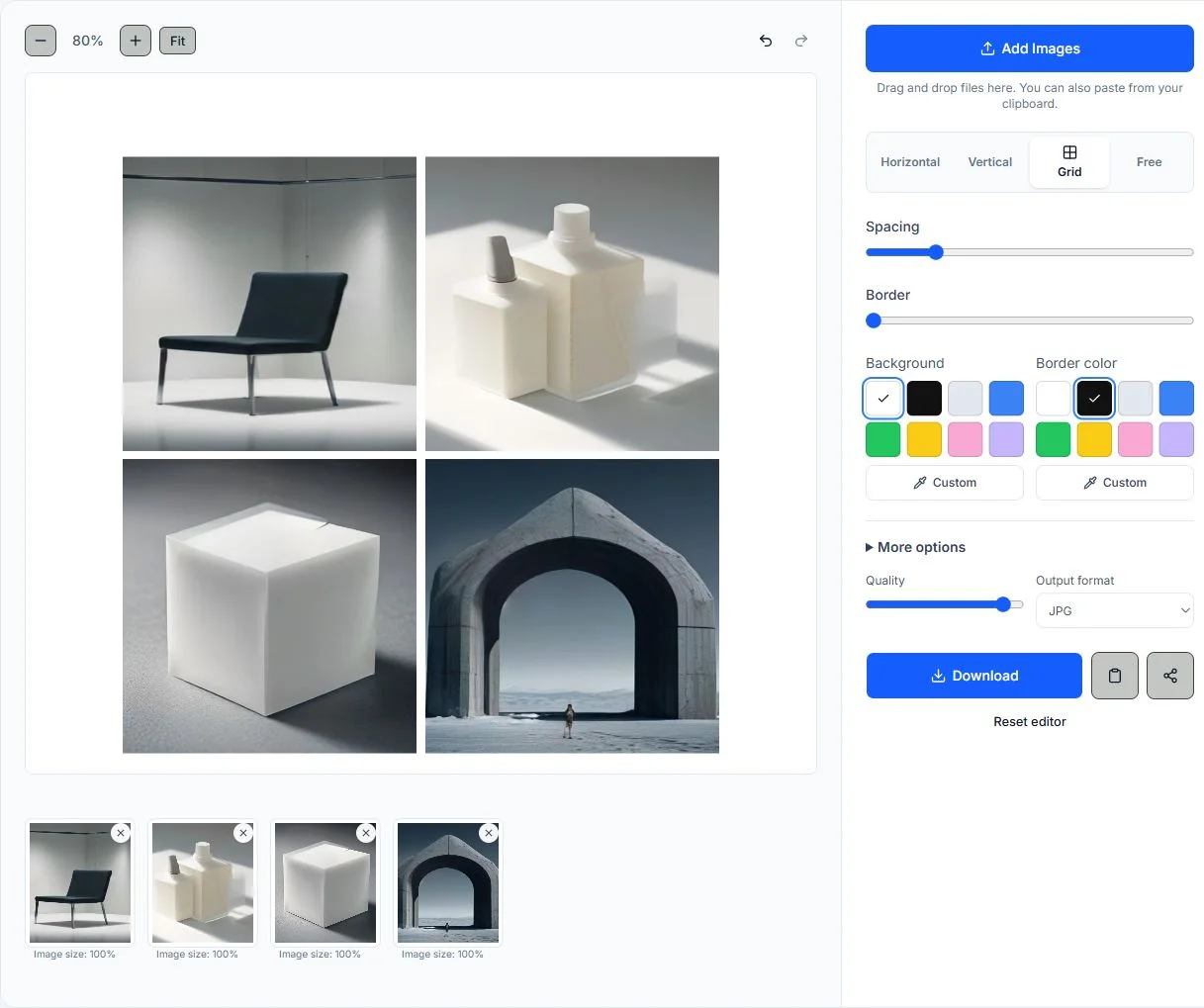
Usa un flujo local: añade archivos, elige una distribución, ajusta el lienzo y revisa la vista completa antes de exportar.
Añade cuatro imágenes y confirma su orden en las miniaturas. Gira o quita una foto antes de decidir la composición.
Elige Grid para cuatro mosaicos equilibrados, Horizontal para una fila, Vertical para una secuencia o Free para posiciones propias.
Ajusta columnas, filas, espacio, margen, fondo, borde y escala para mantener consistentes los cuatro mosaicos.
Revisa el lienzo y exporta como JPG, PNG, WebP o PDF. Reduce el máximo de píxeles si el dispositivo tiene problemas con archivos grandes.
La cuadrícula de cuatro fotos facilita comparar imágenes con el mismo peso; las filas y columnas ayudan a seguir una secuencia. Para combinar 4 images, elige una cuadrícula 2x2 y coloca four photos in one grid; Free sirve cuando cambian las prioridades o proporciones. Revisa la composición antes de exportar.
Una fila horizontal permite comparar cuatro productos, ángulos de una habitación o momentos de un evento. Usa un lienzo ancho y un espacio uniforme para presentaciones.
Elige Vertical para una guía larga, una historia en cuatro partes o capturas que se leen de arriba abajo. Un margen y fondo neutro ayudan en el móvil.
Añade las fotos, confirma el orden y elige la distribución adecuada. Free puede dar más espacio a una imagen principal y dejar las otras como apoyo.
Una cuadrícula 2x2 coloca cuatro fotos en una composición equilibrada. Ajusta filas, columnas, espacio y escala para crear una ficha de contacto o panel de comparación.
Canvas crea la vista previa y exporta la composición directamente en el navegador. Los archivos permanecen en tu dispositivo; no necesitas subirlos a un servidor para unir fotos.
Cambia entre horizontal, vertical, cuadrícula y libre según el resultado que necesites. La composición se actualiza sin empezar de nuevo.
Controla la separación, los márgenes, los colores, la forma, las esquinas, la sombra y la transparencia. Los ajustes ayudan a separar fotos con fondos parecidos sin ocultar detalles.
Gira, duplica, reordena o elimina fotos y deshaz cambios desde la tira de miniaturas. Prueba varias composiciones antes de descargar la que mejor funciona.
Descarga como JPG, PNG, WebP o PDF. PNG admite transparencia, JPG y WebP pueden ocupar menos espacio y PDF coloca la composición en una página para imprimir o adjuntar.
En pantallas pequeñas, la vista previa y los controles se apilan. Selecciona fotos desde el móvil, escoge una distribución y descarga la composición cuando esté lista.
Muestra cuatro etapas de una reforma, restauración, receta o proyecto creativo. Vertical cuenta la secuencia y Grid facilita comparar cada etapa.
Combina cuatro variantes, colores, envases o ángulos en una ficha de revisión. La cuadrícula da el mismo peso visual a cada opción.
Crea un collage con cuatro fotos de un evento, viaje, campaña o portafolio. Usa Grid para equilibrar o Free para destacar una imagen principal.
Coloca cuatro capturas, recibos, referencias o pasos de soporte en un archivo. Reordena las miniaturas y elige un lienzo fácil de leer.
Al unir cuatro fotos online, decide si las personas examinarán una cuadrícula o seguirán una secuencia. Una composición 2x2 da el mismo espacio a cada foto y sirve para catálogos o fichas de contacto; Horizontal funciona en pantallas anchas y Vertical crea una historia para el móvil. Si las proporciones son distintas, iguala los mosaicos y ajusta la escala para evitar recortar rostros, etiquetas o detalles del producto. Mantén espacios y márgenes uniformes para conectar las cuatro imágenes. JPG es cómodo para fotos, PNG conserva áreas transparentes y capturas definidas, WebP genera un archivo compacto y PDF facilita imprimir o adjuntar la composición a un documento. El procesamiento se realiza localmente en el navegador, pero los archivos grandes pueden exigir memoria; baja el máximo de píxeles si la vista previa o la exportación van lentas.
Contenido escrito y mantenido por el equipo de PhotosMerge · Actualizado el 14 de octubre de 2026
PhotosMerge utiliza las API estándar de archivos y Canvas del navegador, documentadas por MDN, para seleccionar imágenes, crear la vista previa y exportar el resultado.
Añade cuatro imágenes, elige Grid y ajusta filas, columnas y espacios para equilibrar los mosaicos. Revisa la composición y descárgala como JPG, PNG, WebP o PDF.
La cuadrícula 2x2 da el mismo peso a todas, Horizontal o Vertical resalta el orden y Free permite destacar una foto principal. Elige según el dispositivo donde se verá la composición.
Sí. El editor organiza fotos de dimensiones distintas en el mismo lienzo. Igualar tamaños y ajustar la escala individual ayuda a crear una cuadrícula uniforme sin recortar detalles.
El flujo principal se ejecuta localmente en el navegador, por lo que los originales permanecen en el dispositivo durante la vista y la exportación. Los archivos muy grandes dependen de la memoria disponible.
Sí. Esta página se enfoca en cuatro fotos, pero el editor admite hasta 20 imágenes. Ajusta las filas de Grid o usa Free para cambiar tamaños y posiciones.
Añade cuatro imágenes, equilibra la cuadrícula y descarga un archivo listo sin subir los originales.