
تخطيط الصور جنبًا إلى جنب
استخدم التخطيط الأفقي عندما تريد مقارنة صور مرتبطة بسرعة، مثل النسخة الأصلية والنسخة المعدّلة، أو زوايا المنتجات، أو خيارات التصميم. حافظ على ترتيب واضح واضبط المسافة حتى يسهل تمييز الصور المتجاورة.
أداة مجانية لدمج الصور في المتصفح
PhotosMerge أداة مجانية لدمج الصور في المتصفح. أضف صورتين أو أكثر، واختر تخطيطًا، واضبط المسافات والخلفية، ثم نزّل نتيجة مرتبة من دون تسجيل أو علامة مائية أو رفع الملفات إلى خادم.
اسحب الملفات وأفلتها هنا. يمكنك أيضًا اللصق من الحافظة.
يعني دمج الصور وضع صورتين منفصلتين أو أكثر في صورة نهائية واحدة. يمنحك PhotosMerge لوحة واضحة وعناصر تحكم عملية لدمج صورتين جنبًا إلى جنب، أو جمع صورتين عموديًا، أو ترتيب صور متعددة في شبكة. يناسب ذلك مقارنات قبل وبعد، ومراجع المنتجات، ومنشورات التواصل الاجتماعي، وأوراق تجميع الصور، ولوحات الإلهام، والشروحات المرئية السريعة.
تبقى ملفاتك على هذا الجهاز بينما ينشئ المتصفح المعاينة والملف المُصدّر. هذا الأسلوب المحلي مناسب للصور الشخصية وأعمال العملاء والأفكار غير المنشورة. يمكنك إضافة ما يصل إلى 20 صورة والاختيار من أربعة تخطيطات، ثم إعادة ترتيب الصور، وتدوير صورة واحدة، وتكرار مربع، واختيار الخلفية، وتغيير تنسيق الإخراج قبل الحفظ.
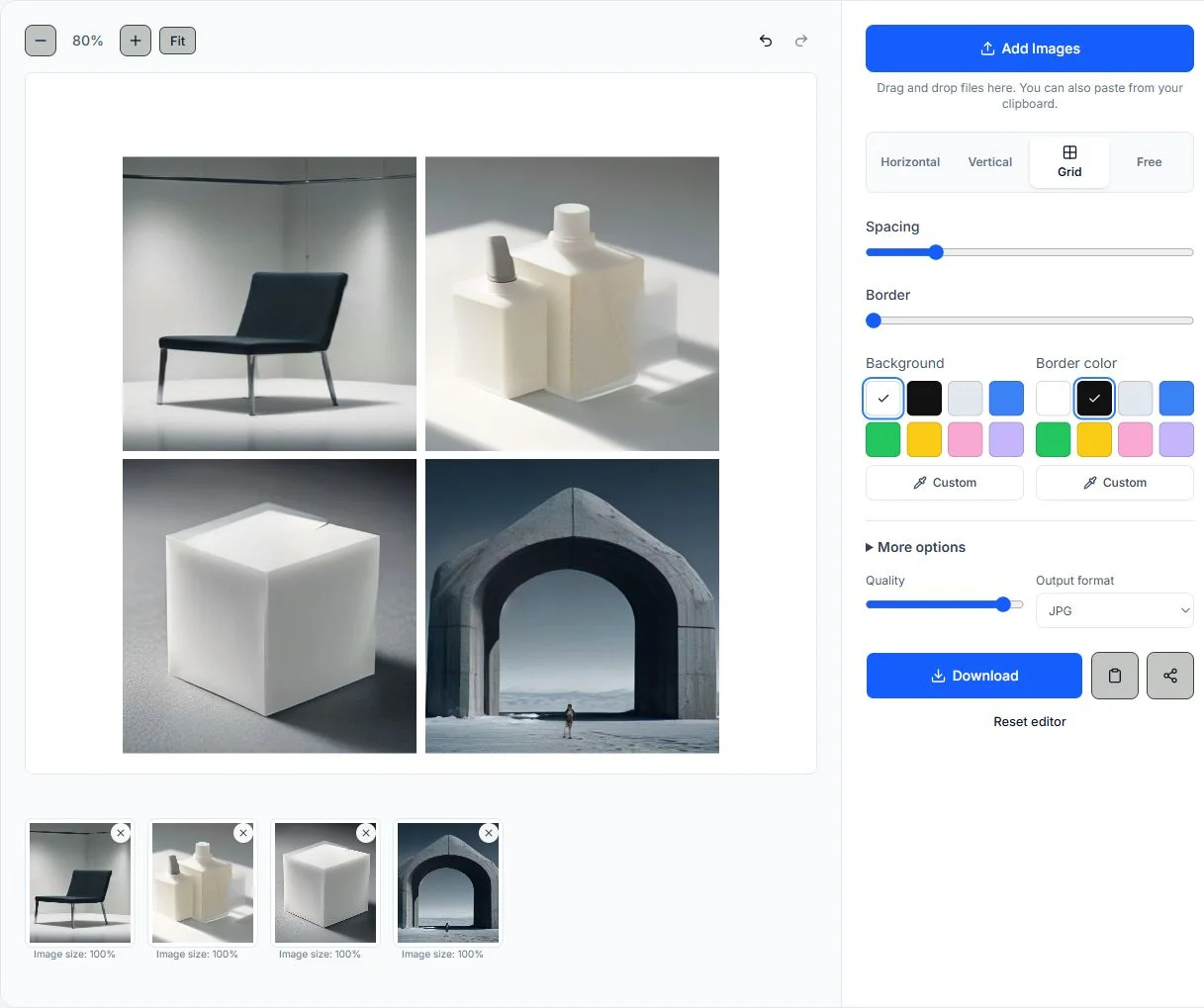
يمكنك دمج صورتين عبر الإنترنت في أربع خطوات قصيرة. تحدّث عناصر التحكم لوحة العمل فورًا، لتتمكن من مقارنة المسافات والترتيب والخلفية قبل التنزيل.
اضغط على إضافة صور، أو اسحب الملفات إلى المحرر، أو الصق الصور من الحافظة. يقبل PhotosMerge ملفات JPG وPNG وWebP وGIF. يحافظ المحرر على ترتيب إضافة الصور، وتحتوي كل صورة مصغّرة على عناصر تحكم للإزالة والتدوير والتكرار.
استخدم أفقي للمقارنة جنبًا إلى جنب، وعمودي للقصة الطويلة أو لقطة شاشة الهاتف، وشبكة لكولاج مدمج، أو موضع حر لتحديد موضع كل صورة يدويًا. يمكنك تبديل التخطيط من دون إعادة إضافة الملفات.
حدّد المسافة بين الصور، وأضف إطارًا، واختر الألوان، وغيّر الهامش، وحدّد شكلًا مربعًا أو دائريًا. تتضمن اللوحة المتقدمة خيارات التعامل مع الحجم، ونصف قطر الزوايا، والظل، والشفافية، والحد الأقصى لعدد البكسلات لتسهيل المشاركة.
راجع لوحة العمل بمستوى تكبير مناسب، وتراجع عن أي تغيير عند الحاجة، ثم نزّل بصيغة JPG أو PNG أو WebP أو PDF. يناسب PNG الشفافية، وJPG المشاركة اليومية بحجم صغير، وWebP ملف الويب الأصغر، بينما يحافظ PDF على الدمج كاملًا في صفحة واحدة قابلة للمشاركة.
تحتاج مهام الصور المختلفة إلى ترتيبات مختلفة. اختر التخطيط الذي يطابق طريقة قراءة الملف النهائي أو مشاركته، ثم حافظ على وضوح النص والمسافات حتى تكون المقارنة مفهومة من دون شرح إضافي.
استخدم التخطيط الأفقي عندما تريد مقارنة صور مرتبطة بسرعة، مثل النسخة الأصلية والنسخة المعدّلة، أو زوايا المنتجات، أو خيارات التصميم. حافظ على ترتيب واضح واضبط المسافة حتى يسهل تمييز الصور المتجاورة.
اختر عمودي عندما تُقرأ النتيجة على الهاتف أو عندما تشكّل الصور تسلسلًا من الأعلى إلى الأسفل. يناسب ذلك لقطات الشاشة والإيصالات والتعليمات والصور التي ينبغي أن تُقرأ كقصة متصلة.
أضف الملفات الأصلية، واختر أفقي أو عمودي أو شبكة أو موضع حر، واضبط المسافة حتى تحصل كل صورة على مساحة كافية. تساعدك المعاينة على التحقق من ترتيب القراءة قبل إنشاء ملف واحد سهل المشاركة.
عندما تحتاج إلى جمع الصور في ملف واحد، افحص المعاينة، وحدد التنسيق، ثم نزّل الملف. يناسب JPG الصور الفوتوغرافية، ويمكن لـPNG الحفاظ على الشفافية، ويفيد WebP للمشاركة على الويب، بينما يضع PDF التخطيط في صفحة واحدة.
تبقى الصور على جهازك بينما تنشئ Canvas المعاينة والملف المُصدّر. لا تحتاج عملية دمج الصور الأساسية إلى رفع الملفات.
بدّل بين التخطيطات الأفقي والعمودي والشبكة والموضع الحر مع تغيّر صورك. تحدّث لوحة العمل من دون أن تبدأ من جديد.
تحكم في المسافة، وعرض الإطار، ولون الخلفية، ولون الإطار، والشكل، ونصف قطر الزوايا، والظل، والهامش، والإخراج بخلفية شفافة.
دوّر الصور أو كررها أو أعد ترتيبها أو أزلها، وتراجع عن التغييرات أو أعدها، مع إبقاء كل صورة أصلية ظاهرة في شريط الصور المصغّرة.
نزّل بصيغة JPG أو PNG أو WebP أو PDF. يدعم PNG الخلفيات الشفافة، ويناسب JPG وWebP الملفات الأصغر للمشاركة، بينما يفيد PDF للمستندات والمشاركة الجاهزة للطباعة.
يرتّب المحرر المعاينة وعناصر التحكم عموديًا على الشاشات الأصغر، لتتمكن من دمج الصور من هاتف أو جهاز لوحي من دون فقدان الإجراءات الأساسية.
اعرض مراحل محددة من تجديد أو تنقيح أو ترميم أو خطة لياقة أو تعديل تصميم في صورة واحدة سهلة التصفح والمشاركة.
ضع زوايا المنتجات أو خيارات الألوان أو إصدارات العبوة أو مسودات الواجهات معًا لمراجعتها بوضوح أكبر مع العميل أو الفريق.
استخدم الشبكة لدمج مجموعة من الصور في كولاج متوازن لمنشور أو قصة أو تحديث لمحفظة الأعمال أو ملخص فعالية.
رتّب لقطات الشاشة أو الإيصالات أو التعليمات أو خطوات وصفة أو صورًا مرجعية في ملف واحد يسهل إرفاقه برسالة أو مستند.
لا يقتصر الدمج الجيد على وضع الصور بجوار بعضها. فكّر في مكان استخدام الصورة النهائية قبل اختيار لوحة العمل. يفيد الدمج الأفقي في موقع أو عرض تقديمي عندما تريد قراءة المقارنة بسرعة. أما في رسالة على الهاتف، فعادةً ما يلائم الدمج العمودي الشاشة أكثر. تفيد الشبكة عندما ينبغي أن يكون لكل صورة وزن بصري متقارب، بينما يناسب الوضع الحر ترتيبًا يشبه سجل القصاصات. اترك هامشًا كافيًا حول الحافة الخارجية حتى لا تبدو النتيجة مزدحمة. استخدم المسافات للفصل بين الصور ذات الخلفيات المختلفة، وأضف إطارًا عندما قد تختفي صورة فاتحة على صفحة فاتحة. يحافظ الحجم الأصلي على التفاصيل، لكن تقليل الحد الأقصى لعدد البكسلات قد يجعل تصدير الملفات الكبيرة أسهل للمشاركة. يناسب JPG الصور الفوتوغرافية، ويفيد PNG للخلفيات الشفافة ولقطات الواجهات الحادة، وغالبًا ما ينتج WebP ملفًا أصغر للويب، بينما يكون PDF عمليًا عندما تنتمي الصفحة المدمجة إلى مستند. إذا نفدت ذاكرة المتصفح، فجرّب عددًا أقل من الصور أو لوحة قصوى أصغر أو حجم إخراج أقل. تُنشأ النتيجة محليًا، لذلك يعتمد وقت المعالجة على الجهاز وأبعاد الصور والذاكرة المتاحة ودعم المتصفح.
إعداد فريق PhotosMerge وصيانته · آخر تحديث في 1 أكتوبر 2026
يستخدم PhotosMerge واجهات برمجة ملفات المتصفح وCanvas القياسية التي توثقها MDN لإدخال الصور محليًا، وعرض المعاينة، والتصدير.
أضف الصورتين، واختر أفقي أو عمودي، واضبط المسافة عند الحاجة، ثم اضغط تنزيل. ينشئ المتصفح ملفًا واحدًا من الصورتين من دون الحاجة إلى حساب.
يمكنك إضافة ملفات JPG وPNG وWebP وGIF. تُمثَّل صور GIF المتحركة بإطارها الأول. تتوفر التنزيلات بصيغة JPG أو PNG أو WebP أو PDF، وينشئ PDF مستندًا من صفحة واحدة من لوحة الدمج.
لا. يستخدم PhotosMerge ذاكرة المتصفح المحلية ومعالجة Canvas لدمج الصور. لا يحتاج الموقع إلى رفع ملفات الصور لإنشاء المعاينة أو التنزيل.
نعم. اختر PDF من خيارات تنسيق الإخراج لحفظ لوحة الدمج كاملة في مستند من صفحة واحدة. يفيد PDF للطباعة أو الإرفاق بالمستندات أو مشاركة التخطيط من دون تغيير ترتيب الصور.
No. Vertical layout places each image below the previous one in the order you add them. It does not find matching areas or remove overlap automatically.
نعم. يتحول المحرر إلى تخطيط عمودي على الشاشات الأصغر. اختر الملفات من جهازك، واستخدم عناصر التحكم نفسها، ثم نزّل الصورة النهائية عندما تصبح المعاينة جاهزة.
ابدأ بصورتين، وجرّب تخطيطًا، ونزّل النتيجة عندما تبدو مناسبة. المحرر جاهز كلما احتجت إلى دمج صور سريع ومحلي.