
تخطيط الصور جنبًا إلى جنب
استخدم التخطيط الأفقي عندما تريد مقارنة صور مرتبطة بسرعة، مثل النسخة الأصلية والنسخة المعدّلة، أو زوايا المنتجات، أو خيارات التصميم. حافظ على ترتيب واضح واضبط المسافة حتى يسهل تمييز الصور المتجاورة.
أداة محلية مجانية لدمج الصور
ادمج صورتين في متصفحك باستخدام لوحة عملية للمقارنات والقصص ومراجع المنتجات والمشاركة السريعة. أضف الصورتين، واختر تخطيطًا، واضبط المسافة، ثم صدّر ملفًا نهائيًا بينما تبقى الصور الأصلية على جهازك.
اسحب الملفات وأفلتها هنا. يمكنك أيضًا اللصق من الحافظة.
عندما تحتاج إلى دمج صورتين، تكون النتيجة المفيدة عادةً ملفًا واحدًا يوضح العلاقة بينهما. ضع الأصلية بجوار المعدّلة، أو قارن زاويتين لمنتج، أو اجمع لقطتي شاشة في تسلسل سهل القراءة. يمنح المحرر كل صورة عناصر تحكم خاصة بها مع إبقاء التركيب النهائي سهل المراجعة.
يمكنك دمج صورتين معًا أفقيًا، أو تكديسهما عموديًا، أو وضعهما في شبكة عندما ينبغي أن يكون لهما الوزن البصري نفسه. يجري سير العمل محليًا في المتصفح، لذلك يمكنك إعداد مسودة لعميل أو مقارنة قبل وبعد أو منشور اجتماعي من دون إرسال الصور الأصلية إلى خادم.
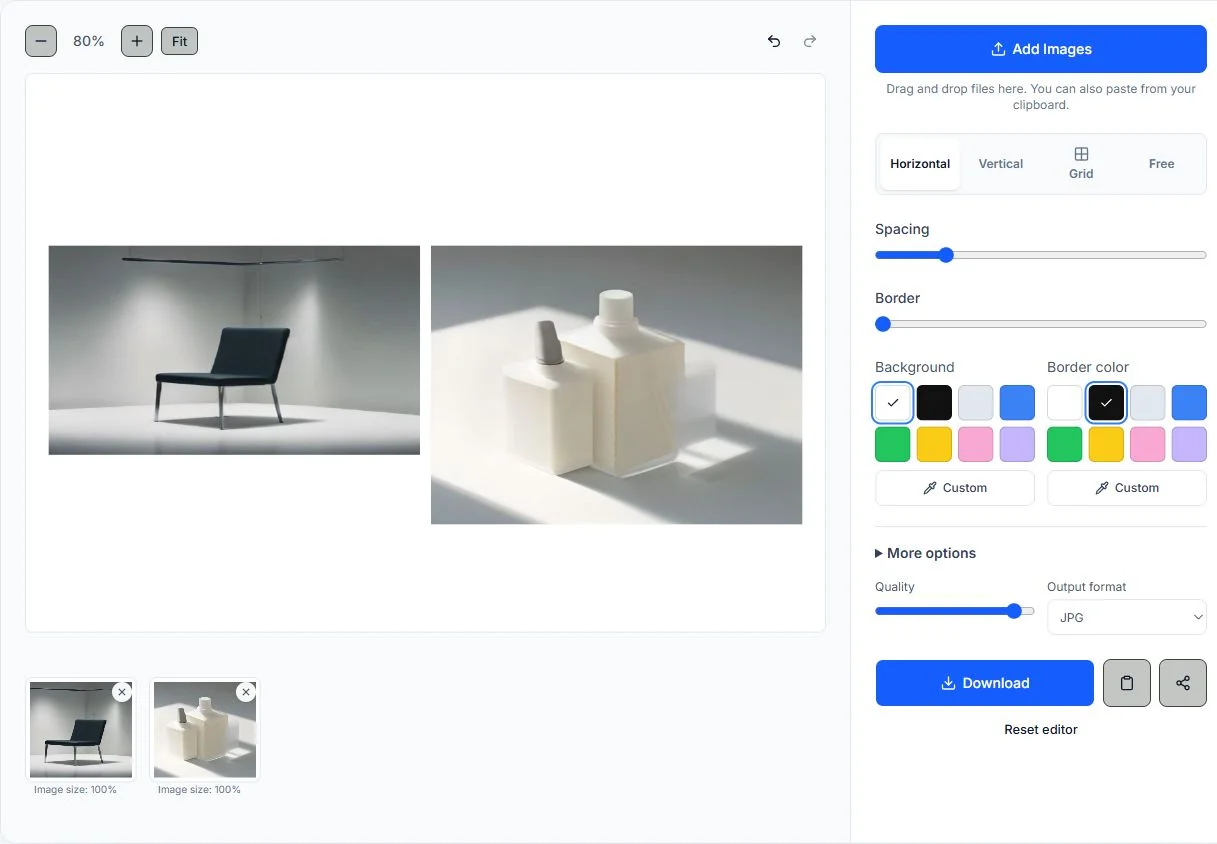
تحافظ الخطوات الأربع على سرعة دمج صورتين مع ترك مساحة لضبط لوحة العمل بدقة. ابدأ بالصورتين اللتين تريد مقارنتهما، ثم اختر اتجاه القراءة قبل التصدير.
أضف الصورتين وتحقق من ترتيبهما. حدد صورة على لوحة العمل لفتح شريط الأدوات العائم، ثم أدرها أو غيّر ترتيب ظهورها أمام الصور الأخرى.
اختر أفقي لدمج الصورتين جنبًا إلى جنب، أو عمودي لترتيبهما من الأعلى إلى الأسفل، أو شبكة لمربعات متساوية، أو موضع حر لتحديد مكان كل صورة يدويًا.
اضبط المسافة والهامش والخلفية والإطار والشكل وحجم الصورة. تفصل المسافة الصغيرة بين الخلفيات المتشابهة، بينما يساعد الإطار على إبقاء الصور الفاتحة ظاهرة.
راجع المعاينة بتكبير مناسب، واختر JPG أو PNG أو WebP أو PDF، ثم نزّل الملف الواحد. يكون PNG الخيار العملي عندما تكون المساحات الشفافة مهمة.
يعتمد الترتيب الأفضل على طريقة قراءة النتيجة. تدعم الصور المتجاورة المقارنة المباشرة، ويلائم الدمج العمودي القراءة على الهاتف، بينما تجعل الشبكة الصورتين تبدوان كمربعين متناسقين.
استخدم التخطيط الأفقي عندما تريد مقارنة صور مرتبطة بسرعة، مثل النسخة الأصلية والنسخة المعدّلة، أو زوايا المنتجات، أو خيارات التصميم. حافظ على ترتيب واضح واضبط المسافة حتى يسهل تمييز الصور المتجاورة.
اختر عمودي عندما تُقرأ النتيجة على الهاتف أو عندما تشكّل الصور تسلسلًا من الأعلى إلى الأسفل. يناسب ذلك لقطات الشاشة والإيصالات والتعليمات والصور التي ينبغي أن تُقرأ كقصة متصلة.
أضف الملفات الأصلية، واختر أفقي أو عمودي أو شبكة أو موضع حر، واضبط المسافة حتى تحصل كل صورة على مساحة كافية. تساعدك المعاينة على التحقق من ترتيب القراءة قبل إنشاء ملف واحد سهل المشاركة.
عندما تحتاج إلى جمع الصور في ملف واحد، افحص المعاينة، وحدد التنسيق، ثم نزّل الملف. يناسب JPG الصور الفوتوغرافية، ويمكن لـPNG الحفاظ على الشفافية، ويفيد WebP للمشاركة على الويب، بينما يضع PDF التخطيط في صفحة واحدة.
تبقى الصور على جهازك بينما تنشئ Canvas المعاينة والملف المُصدّر. لا تحتاج عملية دمج الصور الأساسية إلى رفع الملفات.
بدّل بين التخطيطات الأفقي والعمودي والشبكة والموضع الحر مع تغيّر صورك. تحدّث لوحة العمل من دون أن تبدأ من جديد.
تحكم في المسافة، وعرض الإطار، ولون الخلفية، ولون الإطار، والشكل، ونصف قطر الزوايا، والظل، والهامش، والإخراج بخلفية شفافة.
دوّر الصور أو كررها أو أعد ترتيبها أو أزلها، وتراجع عن التغييرات أو أعدها، مع إبقاء كل صورة أصلية ظاهرة في شريط الصور المصغّرة.
نزّل بصيغة JPG أو PNG أو WebP أو PDF. يدعم PNG الخلفيات الشفافة، ويناسب JPG وWebP الملفات الأصغر للمشاركة، بينما يفيد PDF للمستندات والمشاركة الجاهزة للطباعة.
يرتّب المحرر المعاينة وعناصر التحكم عموديًا على الشاشات الأصغر، لتتمكن من دمج الصور من هاتف أو جهاز لوحي من دون فقدان الإجراءات الأساسية.
اعرض مراحل محددة من تجديد أو تنقيح أو ترميم أو خطة لياقة أو تعديل تصميم في صورة واحدة سهلة التصفح والمشاركة.
ضع زوايا المنتجات أو خيارات الألوان أو إصدارات العبوة أو مسودات الواجهات معًا لمراجعتها بوضوح أكبر مع العميل أو الفريق.
استخدم الشبكة لدمج مجموعة من الصور في كولاج متوازن لمنشور أو قصة أو تحديث لمحفظة الأعمال أو ملخص فعالية.
رتّب لقطات الشاشة أو الإيصالات أو التعليمات أو خطوات وصفة أو صورًا مرجعية في ملف واحد يسهل إرفاقه برسالة أو مستند.
أضف صور JPG أو PNG أو WebP أو GIF؛ وتُستخدم اللقطة الأولى فقط من ملفات GIF المتحركة. نزّل اللوحة كاملة بصيغة JPG أو PNG أو WebP أو PDF من صفحة واحدة. اختر PNG إذا أردت الحفاظ على المساحات الشفافة، وراجع المعاينة كاملة قبل التنزيل.
إعداد فريق PhotosMerge وصيانته · آخر تحديث في 1 أكتوبر 2026
يستخدم PhotosMerge واجهات برمجة ملفات المتصفح وCanvas القياسية التي توثقها MDN لإدخال الصور محليًا، وعرض المعاينة، والتصدير.
أضف الصورتين، واختر أفقي أو عمودي، واضبط المسافة حتى يصبح الحد الفاصل واضحًا. ينشئ المتصفح ملفًا واحدًا قابلًا للتنزيل من دون الحاجة إلى حساب.
استخدم أفقيًا لمقارنة قبل وبعد أو مقارنة المنتجات، وعموديًا للقطات الشاشة والتعليمات، وشبكة لمنح الصورتين مساحة متوازنة. اختر الوضع الحر لوضع كل صورة يدويًا في المكان الذي تريده.
نعم. يقبل المحرر ملفات JPG وPNG وWebP وGIF، وتستخدم صورة GIF المتحركة إطارها الأول. صدّر النتيجة المدمجة بصيغة JPG أو PNG أو WebP أو PDF من صفحة واحدة.
لا. يجري الدمج الأساسي في ذاكرة المتصفح وCanvas على جهازك. لا تحتاج الصور الأصلية إلى الرفع لإنشاء المعاينة أو التصدير.
نعم. تركز هذه الصفحة على صورتين، لكن المحرر نفسه يقبل ما يصل إلى 20 صورة. للمشاريع الأكبر، استخدم الشبكة أو الأفقي أو العمودي أو الموضع الحر.
أضف الصورتين، وجرّب تخطيطًا، ونزّل صورة واحدة سهلة المشاركة عندما يبدو التركيب مناسبًا.