
사진 두 장을 가로로 나란히 붙이기
가로 배치는 보정 전후 사진, 제품의 여러 각도 또는 디자인 시안을 한눈에 비교할 때 유용합니다. 순서를 정하고 사진 사이의 간격을 조절해 보세요.
브라우저에서 사용하는 무료 이미지 도구
사진을 두 장 이상 추가하고 원하는 레이아웃을 고른 뒤 간격과 배경을 조정해 보세요. PhotosMerge는 브라우저에서 사진을 합치므로 서버에 이미지를 올리거나 회원가입할 필요가 없습니다. 완성된 이미지는 워터마크 없이 다운로드할 수 있습니다.
여기에 파일을 끌어다 놓으세요. 클립보드에서 이미지를 붙여넣을 수도 있습니다.
사진 합치기는 여러 이미지를 하나의 이미지로 나란히 배치하는 작업입니다. 두 장을 가로 또는 세로로 붙이거나 여러 장을 격자로 정리할 수 있습니다. 전후 비교 사진, 제품 이미지, 소셜 미디어 게시물, 무드보드 등을 만들 때 활용해 보세요.
미리보기와 결과 파일은 기기의 브라우저에서 만들어집니다. 이미지 파일은 합치는 과정에서 서버로 전송되지 않습니다. 이미지를 최대 20장까지 추가하고 네 가지 레이아웃을 선택할 수 있습니다. 저장하기 전에 순서를 바꾸거나 사진을 회전·복제하고, 배경과 저장 형식도 조정해 보세요.
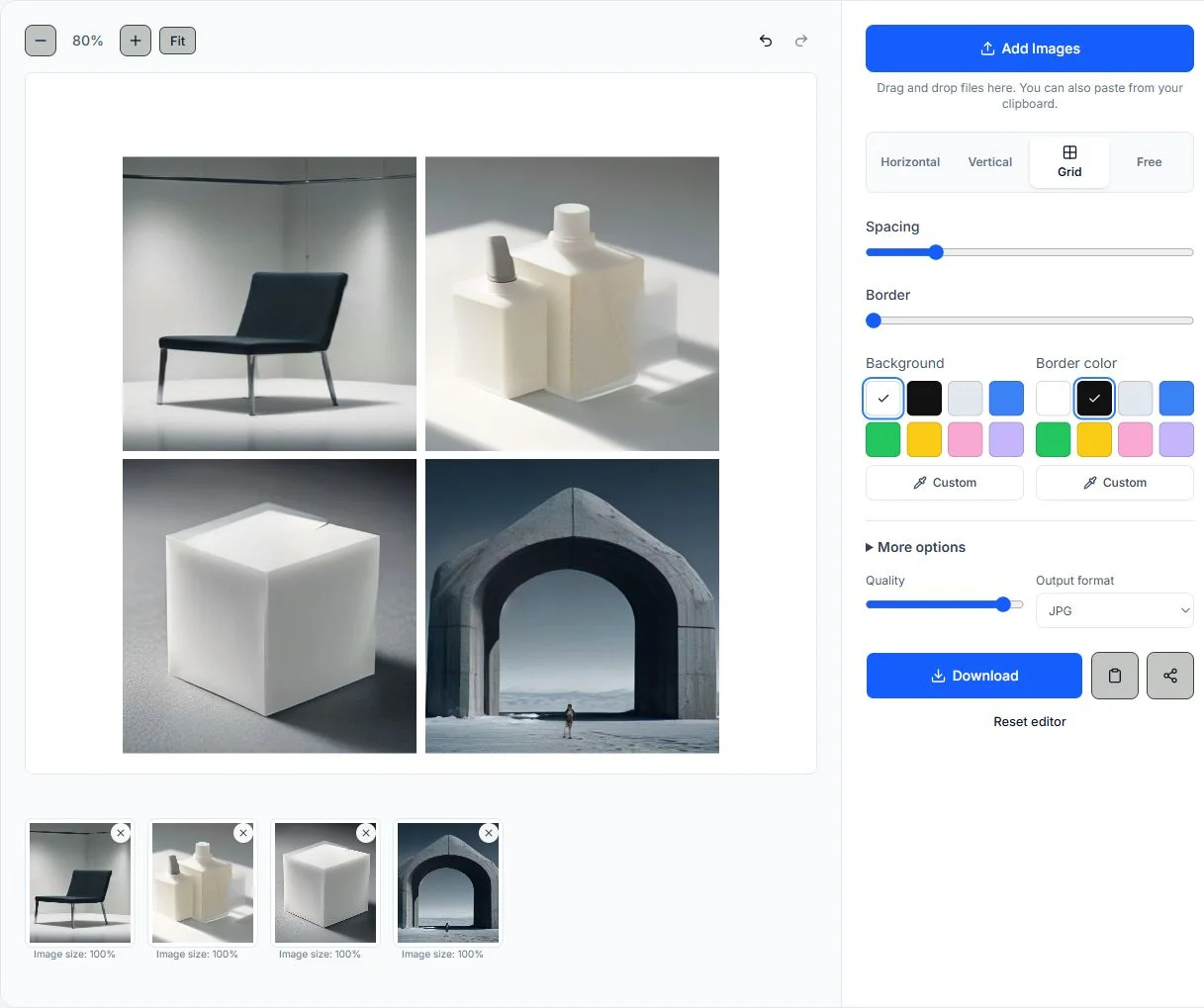
사진을 추가하고 배치와 모양을 조정한 뒤 결과를 다운로드하세요. 미리보기에서 순서와 간격, 배경을 확인할 수 있습니다.
「이미지 추가」를 누르거나 파일을 편집기로 끌어다 놓으세요. 클립보드에서 이미지를 붙여넣을 수도 있습니다. JPG, PNG, WebP, GIF 파일을 최대 20장까지 추가할 수 있으며, 파일당 크기는 20MB 이하여야 합니다. 추가한 이미지는 순서대로 표시되며 각각 삭제, 회전 또는 복제할 수 있습니다.
사진을 나란히 비교하려면 가로, 위아래로 이어 붙이려면 세로를 선택하세요. 여러 장을 정돈하려면 격자, 사진을 원하는 위치에 놓으려면 자유 배치를 선택하면 됩니다. 파일을 다시 추가하지 않고도 레이아웃을 바꿀 수 있습니다.
사진 사이의 간격과 테두리, 배경색을 조정하세요. 추가 옵션에서는 이미지 크기와 모양, 모서리 둥글기, 그림자, 바깥 여백, 투명 배경을 설정할 수 있습니다.
미리보기에서 배치를 확인하고 필요하면 변경을 되돌리세요. 완성된 결과는 JPG, PNG, WebP 또는 PDF로 다운로드할 수 있습니다. 투명 배경을 유지하려면 PNG를 선택하세요.
사진을 어떻게 보여주고 공유할지에 따라 배치를 선택하세요. 미리보기에서 사진의 순서와 간격을 확인하면 원하는 결과를 만들기 쉽습니다.
가로 배치는 보정 전후 사진, 제품의 여러 각도 또는 디자인 시안을 한눈에 비교할 때 유용합니다. 순서를 정하고 사진 사이의 간격을 조절해 보세요.
사진을 위에서 아래로 이어 보여주고 싶다면 세로 배치를 선택하세요. 휴대전화 화면에서 볼 스크린샷이나 순서가 중요한 사진을 정리할 때 활용할 수 있습니다.
이미지를 추가한 다음 가로, 세로, 격자 또는 자유 배치를 선택하세요. 간격을 조정하고 미리보기에서 사진 순서를 확인한 뒤 하나의 파일로 저장할 수 있습니다.
미리보기에서 배치를 확인하고 저장 형식을 선택한 뒤 다운로드하세요. 사진에는 JPG, 투명 배경에는 PNG, 웹 공유에는 WebP를 선택할 수 있습니다. PDF로 저장하면 합친 이미지가 한 페이지에 담깁니다.
미리보기와 결과 파일은 기기의 브라우저에서 만들어집니다. 사진을 합치기 위해 이미지 파일을 서버에 업로드할 필요가 없습니다.
가로, 세로, 격자, 자유 배치 중에서 선택하세요. 이미지를 다시 추가하지 않고도 배치 방식을 바꿀 수 있습니다.
사진 사이 간격, 테두리 두께와 색상, 배경색, 모양, 모서리 둥글기, 그림자, 바깥 여백을 조정할 수 있습니다. 투명 배경도 선택할 수 있습니다.
사진을 회전하거나 복제하고, 순서를 바꾸거나 삭제할 수 있습니다. 변경을 되돌리거나 다시 실행할 수도 있습니다.
JPG, PNG, WebP 또는 PDF로 다운로드하세요. PNG는 투명 배경을 유지할 때, JPG와 WebP는 이미지를 공유할 때, PDF는 문서에 첨부하거나 인쇄할 때 유용합니다.
작은 화면에서는 미리보기와 편집 메뉴가 위아래로 배치됩니다. 휴대전화나 태블릿에서도 사진을 선택하고 배치를 조정할 수 있습니다.
인테리어, 사진 보정, 복원 또는 디자인 수정의 전후 모습을 한 이미지에 담아 비교하고 공유해 보세요.
제품의 여러 각도, 색상, 패키지 시안이나 화면 디자인을 함께 배치해 고객 또는 팀과 비교해 보세요.
격자 배치를 이용해 여러 장의 사진을 하나로 합쳐 게시물, 스토리, 포트폴리오 또는 행사 후기 이미지로 활용해 보세요.
스크린샷, 영수증, 안내 이미지나 참고 사진을 하나의 파일로 정리하면 메시지나 문서에 첨부하기 편리합니다.
완성된 이미지를 어디에 쓸지 생각한 뒤 배치를 선택하세요. 비교 자료에는 가로 배치가, 위에서 아래로 읽는 내용에는 세로 배치가 어울립니다. 여러 사진을 고르게 정리하려면 격자를, 사진마다 위치를 직접 조정하려면 자유 배치를 사용해 보세요. 사진 사이 간격과 바깥 여백을 조절하고, 밝은 사진이 배경과 구분되지 않는다면 테두리를 추가할 수 있습니다. 저장 형식은 용도에 맞게 선택하세요. JPG는 사진 공유에, PNG는 투명 배경이나 선명한 스크린샷에, WebP는 웹 공유에, PDF는 문서 첨부나 인쇄에 유용합니다. 큰 이미지를 처리하기 어렵다면 사진 수를 줄이거나 최대 픽셀 설정 또는 출력 크기를 낮춰 보세요. 처리 속도와 가능한 크기는 기기, 이미지 크기, 사용 가능한 메모리와 브라우저에 따라 달라집니다. 사진의 비율이 서로 다르면 먼저 미리보기에서 중요한 부분이 잘리지 않았는지 확인하세요. 크기를 맞추는 설정을 사용하면 각 사진을 비교하기 쉽지만, 원본의 비율이나 구도에 따라 보이는 영역은 달라질 수 있습니다. 얼굴이나 제품의 세부 사항이 가장자리에 있다면 이미지 크기와 위치를 조절해 다시 확인하세요. 사진 사이 간격을 좁히면 하나의 장면처럼 보이고, 간격을 넓히면 각 사진을 따로 구분하기 좋습니다. 배경색과 테두리도 사진의 밝기에 맞춰 선택해 보세요. 공유할 화면의 크기를 생각하면 파일 형식과 크기를 정하기 쉽습니다. 휴대전화로 보내는 긴 안내 이미지라면 세로 배치가 읽기 편하고, 발표 자료에 넣을 비교 이미지라면 가로 배치가 잘 어울립니다. 저장한 뒤에는 결과 파일을 열어 순서와 가장자리를 한 번 더 확인하세요. 원하는 결과가 아니라면 원본을 다시 선택하거나 편집기에서 설정을 바꾼 후 새 파일로 저장할 수 있습니다. 이미지 순서를 바꾸면 비교의 의미도 달라질 수 있으므로 공유하기 전에 순서와 방향을 확인해 주세요.
PhotosMerge 팀 작성 및 관리 · 2026년 10월 1일 업데이트
PhotosMerge는 이미지 불러오기, 미리보기와 저장에 MDN에서 설명하는 표준 브라우저 파일 및 캔버스 API를 사용합니다.
두 사진을 추가하고 가로 또는 세로 배치를 선택하세요. 필요하면 간격을 조정한 뒤 다운로드를 누르면 하나의 파일로 저장됩니다. 회원가입은 필요하지 않습니다.
JPG, PNG, WebP, GIF 파일을 추가할 수 있습니다. 움직이는 GIF는 첫 번째 프레임으로 표시됩니다. 결과는 JPG, PNG, WebP 또는 PDF로 저장할 수 있으며, PDF에는 합친 이미지가 한 페이지로 담깁니다.
아니요. 사진을 합치고 미리보기와 다운로드 파일을 만드는 과정은 기기의 브라우저에서 처리됩니다. 이 작업을 위해 이미지 파일을 서버로 업로드하지 않습니다.
네. 저장 형식에서 PDF를 선택하면 합친 이미지 전체가 한 페이지짜리 문서로 저장됩니다. 문서에 첨부하거나 인쇄할 때 활용할 수 있습니다.
No. Vertical layout places each image below the previous one in the order you add them. It does not find matching areas or remove overlap automatically.
네. 작은 화면에서는 미리보기와 편집 메뉴가 위아래로 배치됩니다. 기기에서 사진을 선택하고 배치를 조정한 뒤 결과를 다운로드하세요.
사진을 추가하고 원하는 배치를 선택하세요. 미리보기에서 확인한 후 마음에 들면 다운로드할 수 있습니다.