
photosmerge

Alat gratis untuk menggabungkan dua foto di browser

Gabungkan 2 foto online menjadi 1

Gabungkan dua foto langsung di browser untuk perbandingan, cerita visual, referensi produk, atau berbagi cepat. Tambahkan foto, pilih tata letak, atur jarak, lalu ekspor hasilnya; foto asli tetap di perangkat Anda.

Seret dan letakkan file di sini. Anda juga dapat menempelkan gambar dari papan klip.

Gabungkan dua foto menjadi satu gambar

Saat menggabungkan dua foto, hasil yang baik membuat hubungan keduanya mudah dipahami. Letakkan foto sebelum dan sesudah berdampingan, bandingkan dua sudut produk, atau susun dua tangkapan layar menjadi urutan yang jelas. Setiap foto memiliki kontrol sendiri dan seluruh komposisi dapat dilihat dalam pratinjau.

Gabungkan dua foto secara horizontal, susun vertikal, atau gunakan kisi agar keduanya mendapat ruang yang sama. Semua proses berlangsung lokal di browser, jadi Anda dapat membuat draf, perbandingan sebelum-sesudah, atau unggahan sosial tanpa mengirim foto asli ke server.

Sekilas tentang alat ini

Format gambar
JPG, PNG, WebP, GIF
Tata letak
Horizontal, vertikal, kisi, bebas
Format unduhan
JPG, PNG, WebP, PDF
Batas
Maksimal 20 gambar; 20 MiB per gambar
Privasi
Diproses di browser pada perangkat Anda
Biaya
Gratis
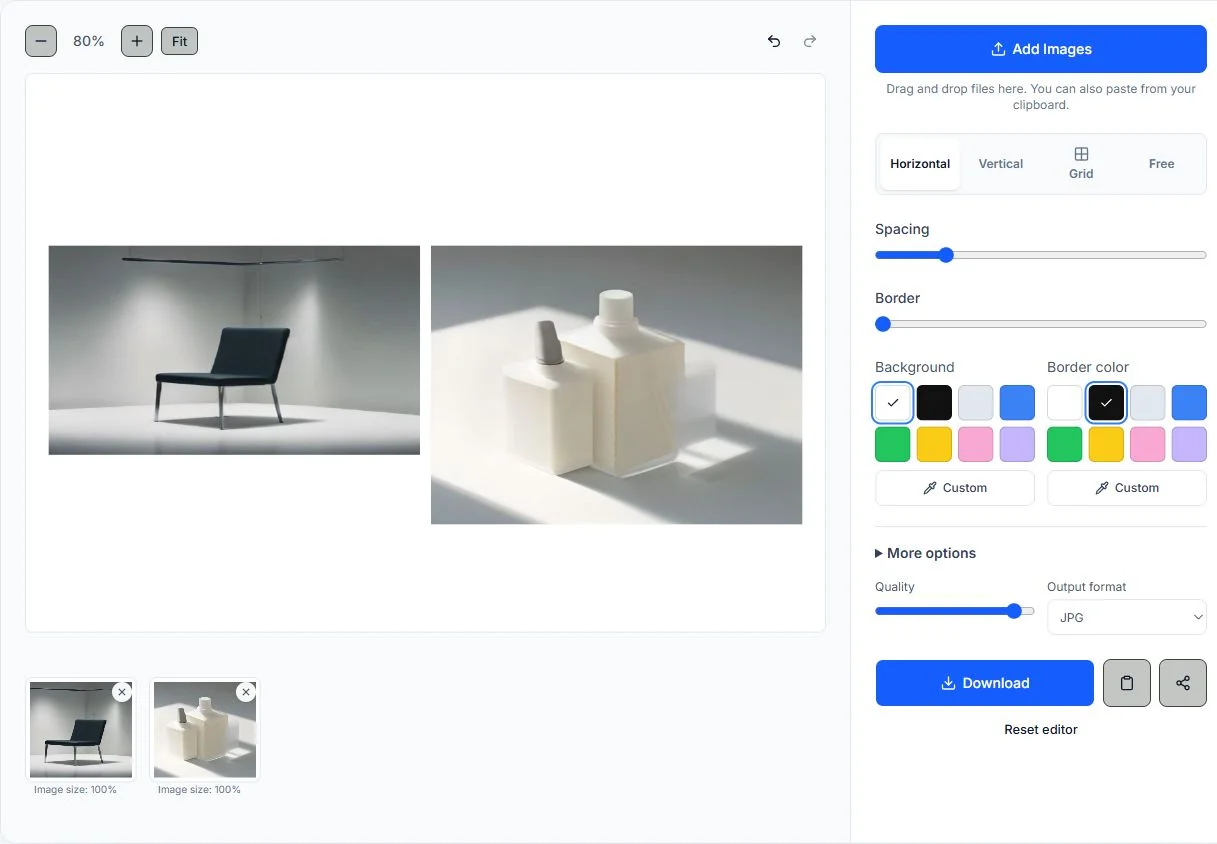
PhotosMerge editor with example photos and layout controls
A real editor view with example photos. Choose a layout, check the preview, and download your combined file.

Cara menggabungkan dua foto online

Ikuti empat langkah untuk menggabungkan dua foto dan menyempurnakan kanvas sebelum mengunduh.

  1. 1

    Tambahkan gambar

    Tambahkan kedua foto dan periksa urutannya. Pilih foto di kanvas untuk membuka toolbar mengambang, lalu putar foto atau ubah urutan lapisannya.

  2. 2

    Pilih tata letak

    Pilih Horizontal untuk menaruh foto berdampingan, Vertikal untuk susunan atas-ke-bawah, Kisi untuk ubin yang sama besar, atau Bebas untuk menempatkan foto secara manual.

  3. 3

    Atur tampilan

    Atur jarak, margin, latar belakang, bingkai, bentuk, dan skala foto. Jarak kecil membantu memisahkan latar yang mirip, sedangkan bingkai membuat foto terang tetap terlihat.

  4. 4

    Periksa dan unduh

    Periksa pratinjau, pilih JPG, PNG, WebP, atau PDF, lalu unduh satu file. Gunakan PNG bila area transparan perlu dipertahankan; PDF menghasilkan satu halaman.

Gabungkan dua foto berdampingan, bertumpuk, dalam kisi, atau dengan posisi bebas

Pilih susunan berdasarkan cara orang akan membaca hasilnya. Berdampingan cocok untuk perbandingan langsung, susunan vertikal nyaman di ponsel, dan kisi memberi kedua foto ruang yang seimbang.

Menggabungkan 2 Foto Menjadi 1 Secara Berdampingan

Pilih tata letak horizontal untuk membandingkan foto dalam sekali lihat, misalnya gambar sebelum dan sesudah diedit, sudut produk, atau pilihan desain. Atur urutan dan jaraknya agar setiap foto terlihat jelas.

Menggabungkan Gambar Secara Vertikal

Pilih tata letak vertikal untuk menyusun gambar dari atas ke bawah. Susunan ini cocok untuk tangkapan layar, kuitansi, petunjuk, atau rangkaian foto yang akan dilihat di ponsel.

Menyusun Beberapa Foto dalam Satu Gambar

Tambahkan gambar, lalu pilih tata letak Horizontal, Vertikal, Kisi, atau Bebas. Sesuaikan jaraknya dan periksa urutannya pada pratinjau sebelum mengunduh hasilnya.

Menggabungkan Gambar Menjadi Satu File

Setelah memeriksa pratinjau, pilih format dan unduh hasilnya. JPG cocok untuk foto, PNG dapat mempertahankan transparansi, WebP berguna untuk berbagi di web, dan PDF menyimpan susunan gambar dalam satu halaman.

Fitur untuk Menggabungkan Foto

Diproses di perangkat Anda

Pratinjau dan hasil gabungan dibuat di browser pada perangkat Anda. File gambar tidak perlu diunggah untuk proses penggabungan.

Empat pilihan tata letak

Pilih tata letak horizontal, vertikal, kisi, atau bebas. Anda dapat berganti susunan tanpa harus memulai lagi.

Jarak, bingkai, dan latar belakang

Atur jarak, lebar dan warna bingkai, warna latar belakang, bentuk gambar, lengkungan sudut, bayangan, serta margin. Anda juga dapat memilih latar belakang transparan.

Kontrol gambar yang praktis

Putar, duplikasi, susun ulang, atau hapus gambar. Anda juga dapat membatalkan dan mengulangi perubahan.

Pilihan format unduhan

Unduh hasil sebagai JPG, PNG, WebP, atau PDF. Gunakan PNG untuk latar transparan, JPG atau WebP untuk berbagi gambar, dan PDF untuk dokumen atau cetak.

Bisa digunakan di ponsel

Pada layar kecil, pratinjau dan kontrol disusun bertumpuk sehingga Anda tetap dapat menggabungkan foto melalui ponsel atau tablet.

Kapan menggabungkan dua foto menjadi satu?

Perbandingan sebelum dan sesudah

Tampilkan perubahan renovasi, hasil edit foto, restorasi, atau revisi desain dalam satu gambar yang mudah dibandingkan dan dibagikan.

Perbandingan produk dan desain

Satukan berbagai sudut produk, pilihan warna, versi kemasan, atau rancangan antarmuka untuk ditinjau bersama klien atau tim.

Kolase untuk media sosial

Gunakan tata letak Kisi untuk menyusun beberapa foto menjadi kolase untuk unggahan, story, portofolio, atau rangkuman acara.

Tangkapan layar dan dokumen

Gabungkan tangkapan layar, kuitansi, petunjuk, langkah resep, atau gambar referensi dalam satu file yang mudah dilampirkan ke pesan atau dokumen.

Pilih kanvas yang sesuai untuk dua foto

Tambahkan gambar JPG, PNG, WebP, atau GIF. GIF animasi hanya menggunakan frame pertama. Unduh seluruh kanvas sebagai JPG, PNG, WebP, atau PDF satu halaman. Pilih PNG untuk mempertahankan area transparan, lalu periksa pratinjau lengkap sebelum mengunduh.

Ditulis dan dikelola oleh tim PhotosMerge ยท Diperbarui 1 Oktober 2026

Referensi teknis

PhotosMerge menggunakan API file dan kanvas browser yang didokumentasikan oleh MDN untuk membaca gambar, menampilkan pratinjau, dan membuat hasil di perangkat Anda.

FAQ tentang menggabungkan dua foto online

Bagaimana cara menggabungkan dua foto online?

Tambahkan kedua foto, pilih Horizontal atau Vertikal, lalu atur jaraknya agar batas antar-foto mudah terlihat. Periksa pratinjau, kemudian unduh satu file tanpa perlu membuat akun.

Tata letak apa yang paling cocok untuk dua foto?

Gunakan Horizontal untuk perbandingan sebelum-sesudah atau produk, Vertikal untuk tangkapan layar dan panduan, serta Kisi agar kedua foto mendapat ruang yang seimbang. Pilih Bebas jika ingin mengatur posisi setiap foto secara manual.

Apakah JPG, PNG, WebP, dan GIF bisa digabungkan?

Bisa. Input yang diterima adalah JPG, PNG, WebP, dan GIF; GIF animasi hanya menggunakan frame pertama. Hasilnya dapat diekspor sebagai JPG, PNG, WebP, atau PDF satu halaman.

Apakah dua foto saya diunggah?

Tidak. Penggabungan berlangsung di memori browser dan Canvas pada perangkat Anda. File asli tidak perlu diunggah untuk pratinjau atau ekspor.

Apakah halaman ini bisa menggabungkan lebih dari dua foto?

Bisa. Halaman ini berfokus pada dua foto, tetapi editor menerima hingga 20 foto. Untuk komposisi yang lebih besar, gunakan Kisi, Horizontal, Vertikal, atau Bebas.

Siap menggabungkan dua foto?

Tambahkan pasangan foto, coba tata letak, lalu unduh satu gambar yang siap dibagikan.

Gabungkan dua foto sekarang