
Bandingkan tiga foto berdampingan
Gunakan baris horizontal saat tiga foto perlu dibandingkan, misalnya tiga warna produk, tiga sudut kamera, atau tiga momen dari satu acara. Pertahankan urutan sumber agar baris terbaca dari kiri ke kanan.
Pembuat kolase tiga foto gratis
Satukan tiga foto menjadi satu gambar untuk pilihan produk, urutan singkat, atau rangkuman perjalanan. Atur susunannya, sesuaikan jarak, lalu unduh kanvas yang sudah selesai.
Seret dan letakkan file di sini. Anda juga dapat menempelkan gambar dari papan klip.
Kisi cocok saat ketiga gambar sama pentingnya. Baris memudahkan perbandingan tampilan yang berkaitan, sedangkan susunan vertikal membantu pembaca mengikuti langkah dari atas ke bawah.
Tambahkan hingga 20 gambar, dengan batas 20 MiB per file. Atur ulang atau putar setiap foto dan sesuaikan skalanya sebelum menyimpan seluruh kanvas.
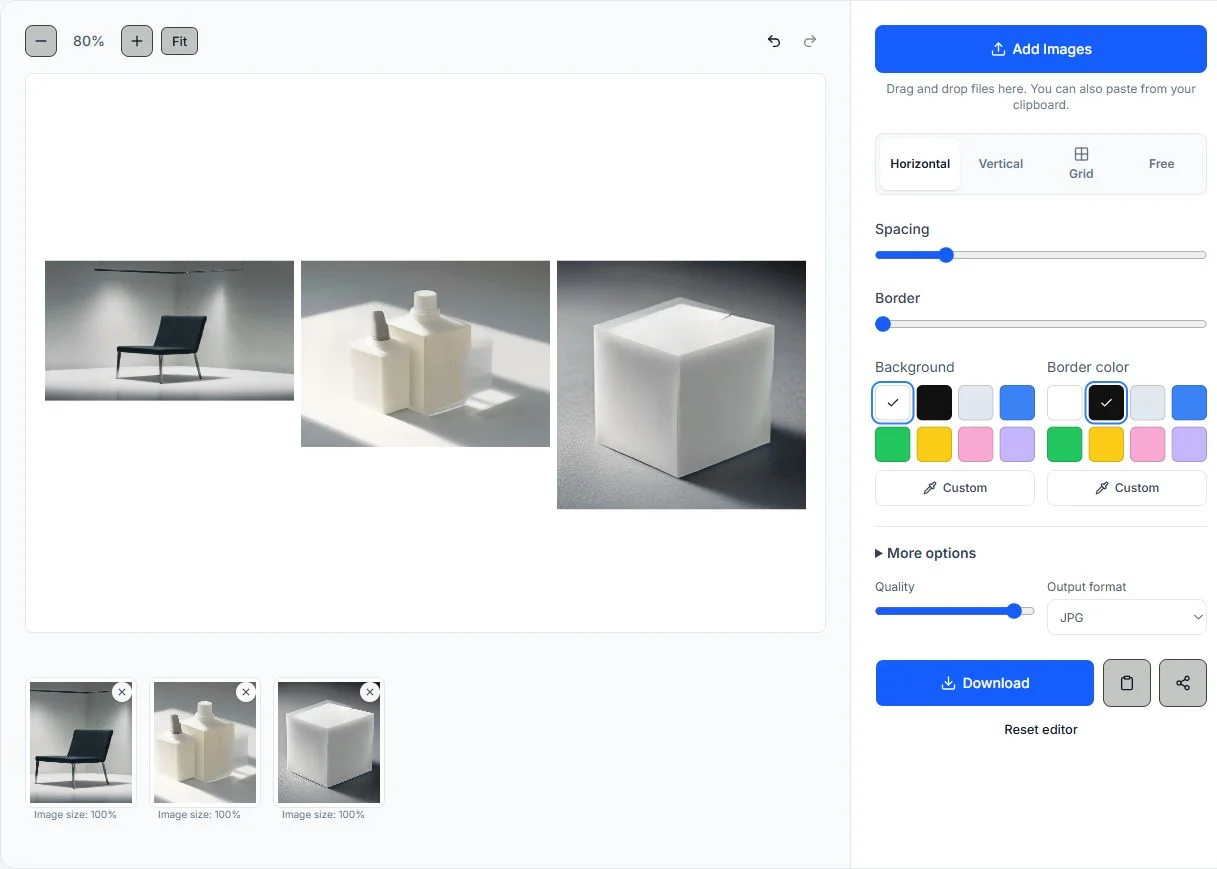
Tambahkan tiga gambar, pilih tata letak, rapikan jaraknya, lalu periksa seluruh kanvas sebelum mengunduh.
Tambahkan tiga gambar yang ingin digabungkan. Strip miniatur menunjukkan urutannya, dan setiap ubin dapat diputar, diduplikasi, atau dihapus sebelum urutan ditetapkan.
Pilih Kisi untuk tiga ubin yang seimbang, Horizontal untuk satu baris, Vertikal untuk menumpuk gambar sesuai urutan, atau Bebas untuk menempatkannya sendiri.
Atur jarak dan margin agar ketiga foto tidak terasa sesak. Samakan ukuran bila diperlukan, lalu pilih latar belakang dan bingkai agar foto yang bersebelahan tetap terpisah.
Periksa pratinjau penuh, pilih JPG, PNG, WebP, atau PDF, lalu unduh. PDF menyimpan seluruh kanvas tiga foto dalam satu halaman.
Tempatkan tiga foto yang berkaitan di satu kanvas, lalu gunakan pratinjau untuk memeriksa urutan, jarak, dan ukuran relatif sebelum mengunduh.
Gunakan baris horizontal saat tiga foto perlu dibandingkan, misalnya tiga warna produk, tiga sudut kamera, atau tiga momen dari satu acara. Pertahankan urutan sumber agar baris terbaca dari kiri ke kanan.
Gunakan susunan vertikal untuk urutan awal, tengah, dan akhir. Gambar muncul satu di bawah yang lain sesuai urutan penambahan; tangkapan layar yang saling tumpang tindih tidak akan disejajarkan atau digabungkan otomatis.
Tambahkan gambar, pilih arah pembacaan, lalu gunakan pratinjau untuk memeriksa ukuran relatifnya. Kisi memberi setiap foto satu ubin, sedangkan Bebas memungkinkan Anda menempatkannya satu per satu.
Pilih Kisi untuk membuat kolase ringkas, contact sheet, atau postingan sosial dari tiga foto. Atur kolom, baris, jarak, dan skala gambar sebelum mengekspor satu file JPG, PNG, WebP, atau PDF.
Pratinjau dan hasil gabungan dibuat di browser pada perangkat Anda. File gambar tidak perlu diunggah untuk proses penggabungan.
Pilih tata letak horizontal, vertikal, kisi, atau bebas. Anda dapat berganti susunan tanpa harus memulai lagi.
Atur jarak, lebar dan warna bingkai, warna latar belakang, bentuk gambar, lengkungan sudut, bayangan, serta margin. Anda juga dapat memilih latar belakang transparan.
Putar, duplikasi, susun ulang, atau hapus gambar. Anda juga dapat membatalkan dan mengulangi perubahan.
Unduh hasil sebagai JPG, PNG, WebP, atau PDF. Gunakan PNG untuk latar transparan, JPG atau WebP untuk berbagi gambar, dan PDF untuk dokumen atau cetak.
Pada layar kecil, pratinjau dan kontrol disusun bertumpuk sehingga Anda tetap dapat menggabungkan foto melalui ponsel atau tablet.
Tampilkan awal, tengah, dan hasil untuk resep, renovasi, kerajinan, olahraga, atau tutorial. Tata letak vertikal memudahkan urutan diikuti, sedangkan kisi cocok saat setiap tahap membutuhkan ruang yang sama.
Masukkan tiga warna, versi kemasan, atau sudut produk ke dalam satu gambar perbandingan. Klien dapat meninjau pilihan tanpa membuka lampiran terpisah atau kehilangan hubungan antar gambar.
Buat kolase tiga foto dari perjalanan, perayaan, atau sesi portofolio. Gunakan baris untuk kesan panorama, atau Kisi saat proporsi foto berbeda dan setiap gambar perlu ubin yang setara.
Gabungkan tiga tangkapan layar, kuitansi, contoh, atau referensi desain menjadi satu file untuk pesan, tiket, atau brief. Atur ulang miniatur agar gambar akhir mengikuti penjelasan.
Gunakan baris saat foto menampilkan tampilan yang berkaitan, kisi saat setiap foto membutuhkan ruang yang sama, atau susunan vertikal untuk langkah-langkah. JPG, PNG, WebP, dan GIF dapat dicampur di kanvas; GIF animasi menggunakan frame pertamanya. Unduh seluruh kanvas sebagai JPG, PNG, WebP, atau PDF satu halaman. Periksa urutan dan jarak sebelum menyimpan. Setiap file sumber dapat berukuran hingga 20 MiB.
Ditulis dan dikelola oleh tim PhotosMerge · Diperbarui 1 Oktober 2026
PhotosMerge menggunakan API file dan kanvas browser yang didokumentasikan oleh MDN untuk membaca gambar, menampilkan pratinjau, dan membuat hasil di perangkat Anda.
Tambahkan tiga gambar, pilih Kisi, Horizontal, Vertikal, atau Bebas, lalu periksa pratinjau. Unduh seluruh kanvas sebagai JPG, PNG, WebP, atau PDF satu halaman.
Kisi memberi ketiga foto bobot yang sama, Horizontal cocok untuk tampilan yang berkaitan, dan Vertikal cocok untuk urutan dari awal sampai akhir. Mode Bebas memberi kendali untuk susunan yang tidak simetris.
Bisa. Tambahkan gambar JPG, PNG, WebP, dan GIF ke kanvas yang sama; GIF animasi menggunakan frame pertama. Unduh hasilnya sebagai JPG, PNG, WebP, atau PDF satu halaman.
Tidak. Editor memuat gambar sumber di browser Anda, dan pratinjau serta ekspor tidak mengirimkannya ke PhotosMerge. Jika memakai opsi berbagi perangkat, file hasil akan diberikan kepada aplikasi atau orang yang Anda pilih.
Bisa. Halaman ini berfokus pada tiga foto, tetapi editor mendukung hingga 20 gambar. Tambahkan ubin lain lalu beralih ke Kisi atau Bebas saat komposisinya berubah.
Tambahkan tiga gambar, coba kisi atau baris, lalu ekspor komposisi rapi langsung dari browser Anda.