
横向并排布局
横向排列适合快速比较相关照片,例如修改前后的版本、不同产品角度或设计方案。确认阅读顺序清晰,再调整间距,让相邻图片容易区分。
免费本地照片合并工具
把两张照片排成一张图,用于前后对比、产品展示或简单说明。选择布局、调整间距,检查预览后即可下载。合并在浏览器中完成。
拖放文件到这里。 也可以从剪贴板粘贴。
可以把原图和修改版并排,比较两个产品角度,或把相关图片放进同一张画布,方便发给同事、客户或朋友。导出结果是静态图片,不是可拖动的前后对比滑块。
横向适合左右对比,纵向会把一张图放在另一张下面,网格让两张图占据相同大小的单元格,自由布局则可手动摆放。每次最多添加 20 张图片,每张不超过 20 MiB。
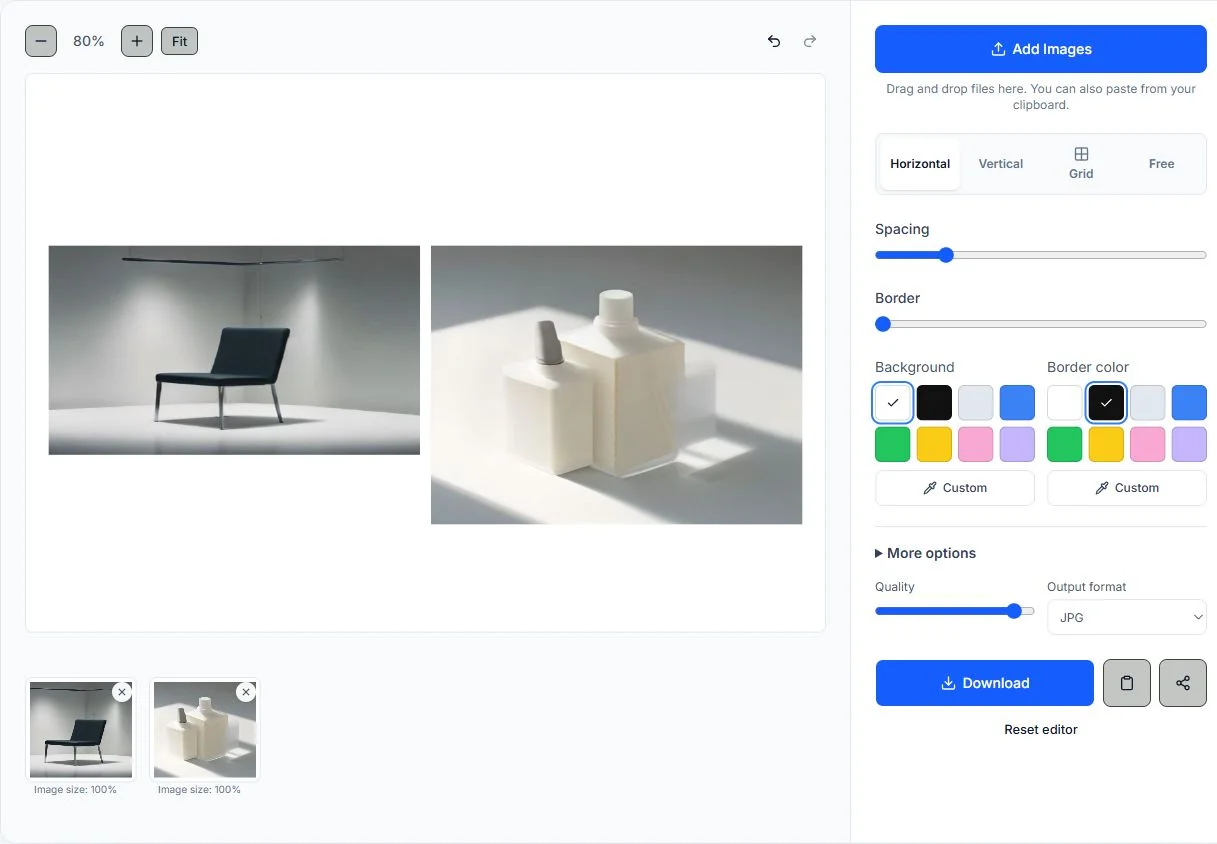
四步完成两张图片合并:先加入图片,再选择阅读方向,最后检查画布并导出。
添加两张图片并确认顺序。在画布中选中图片后,可使用浮动工具栏旋转图片或调整前后层级。
选择“横向”将两张照片并排,“纵向”让图片上下排列,“网格”把图片放进相同大小的单元格,或用“自由”手动摆放。
调整间距、边距、背景、边框、形状和图片尺寸。相似背景可加间距,浅色图片可加边框。
查看预览,选择 JPG、PNG、WebP 或 PDF,然后下载一个文件。需要透明区域时选择 PNG。
根据你希望别人如何查看成品,选择并排比较、上下排列或等大的网格,再通过预览确认图片顺序和间距。
横向排列适合快速比较相关照片,例如修改前后的版本、不同产品角度或设计方案。确认阅读顺序清晰,再调整间距,让相邻图片容易区分。
纵向布局会按添加顺序把图片一张接一张地上下排列,适合说明、收据或连续步骤;但不会自动识别截图中的相同区域或去除重叠。
添加源文件后,选择横向、纵向、网格或自由布局,并调整留白。导出前可在预览中检查阅读顺序,确认后生成一个便于分享的文件。
需要把图片合成一个文件时,先检查预览,再选择格式并下载。JPG 适合照片,PNG 可保留透明区域,WebP 适合网页分享,PDF 则会把布局保存为单页。
编辑器在浏览器中排列源图并生成下载文件;PhotosMerge 不需要接收源图来完成合并。
横向、纵向、网格和自由布局可以随时切换。
控制间距、边框、背景色、形状、圆角、阴影、边距和透明输出。
可以旋转、复制、排序、删除,并使用撤销和重做。
可将完整画布导出为 JPG、PNG、WebP 或单页 PDF。需要透明区域时选 PNG;JPG 和 WebP 适合日常分享。
小屏幕会将预览和控件上下排列,手机和平板也能完成合并。
把装修、修图、修复、健身或设计修改的不同阶段整理在一张图中,方便快速查看和分享。
把产品角度、颜色、包装版本或界面草稿放在一起,方便团队或客户进行更清楚的评审。
使用网格将一组照片排成均衡拼图,用于帖子、动态、作品集更新或活动回顾。
将截图、收据、说明、菜谱步骤或参考图片整理为一个文件,方便附加到消息或文档中。
输入支持 JPG、PNG、WebP 和 GIF,动图使用第一帧。完整画布可下载为 JPG、PNG、WebP 或单页 PDF。需要透明区域时选 PNG,下载前检查图片顺序和预览。
PhotosMerge 团队撰写和维护 · 更新于 2026 年 11 月 4 日
添加两张图片,选择横向、纵向、网格或自由布局,再调整间距。检查预览后,可将完整画布下载为图片或单页 PDF。
前后对比或产品比较可选横向;需要把说明图或截图按顺序上下排列时可选纵向;两张图等权时选网格,需要自定义位置时选自由布局。纵向布局不会自动识别截图的相同区域或去除重叠。
可以。输入支持 JPG、PNG、WebP 和 GIF,动图使用第一帧;结果可导出为 JPG、PNG、WebP 或单页 PDF。
不会。编辑器在浏览器本地载入源图,预览与导出不会把源图发送给 PhotosMerge。若主动使用设备分享功能,导出文件会交给你选定的应用或联系人。
可以。页面聚焦两张照片,但编辑器最多支持 20 张,可切换网格、横向、纵向或自由布局。
添加两张图片,试用布局,在效果满意后下载一个可分享的文件。