
चार फोटो अगल-बगल जोड़ें
चार उत्पाद, कमरे के कोण या इवेंट के पल एक साथ तुलना करने के लिए पंक्ति में रखें। डेस्कटॉप या प्रेज़ेंटेशन पर दिखाने के लिए चौड़ा कैनवास और एक जैसी दूरी उपयोगी है।
चार फोटो का कोलाज बनाने का मुफ्त टूल
कॉन्टैक्ट शीट, उत्पाद तुलना, इवेंट की झलक या चरण-दर-चरण गाइड के लिए चार फोटो एक तस्वीर में जोड़ें। ब्राउज़र में लेआउट, दूरी, रंग और आउटपुट फॉर्मेट चुनें।
फाइलें खींचकर यहां छोड़ें। आप क्लिपबोर्ड से भी पेस्ट कर सकते हैं।
चार तस्वीरों से आप किसी छोटे संग्रह को साफ ढंग से दिखा सकते हैं: चार विकल्पों की तुलना करें, चार चरण बताएं या किसी इवेंट के खास पल एक साथ रखें। इसके लिए पूरे डिजाइन सॉफ्टवेयर की ज़रूरत नहीं है।
हर तस्वीर को बराबर महत्व देना हो तो चार फोटो के ग्रिड से शुरू करें। क्रम दिखाने के लिए अगल-बगल या ऊपर-नीचे चुनें। एक बड़ी मुख्य तस्वीर के साथ बाकी फोटो रखनी हों तो फ्री लेआउट चुनें। मूल फाइलें दोबारा जोड़े बिना लेआउट बदल सकते हैं।
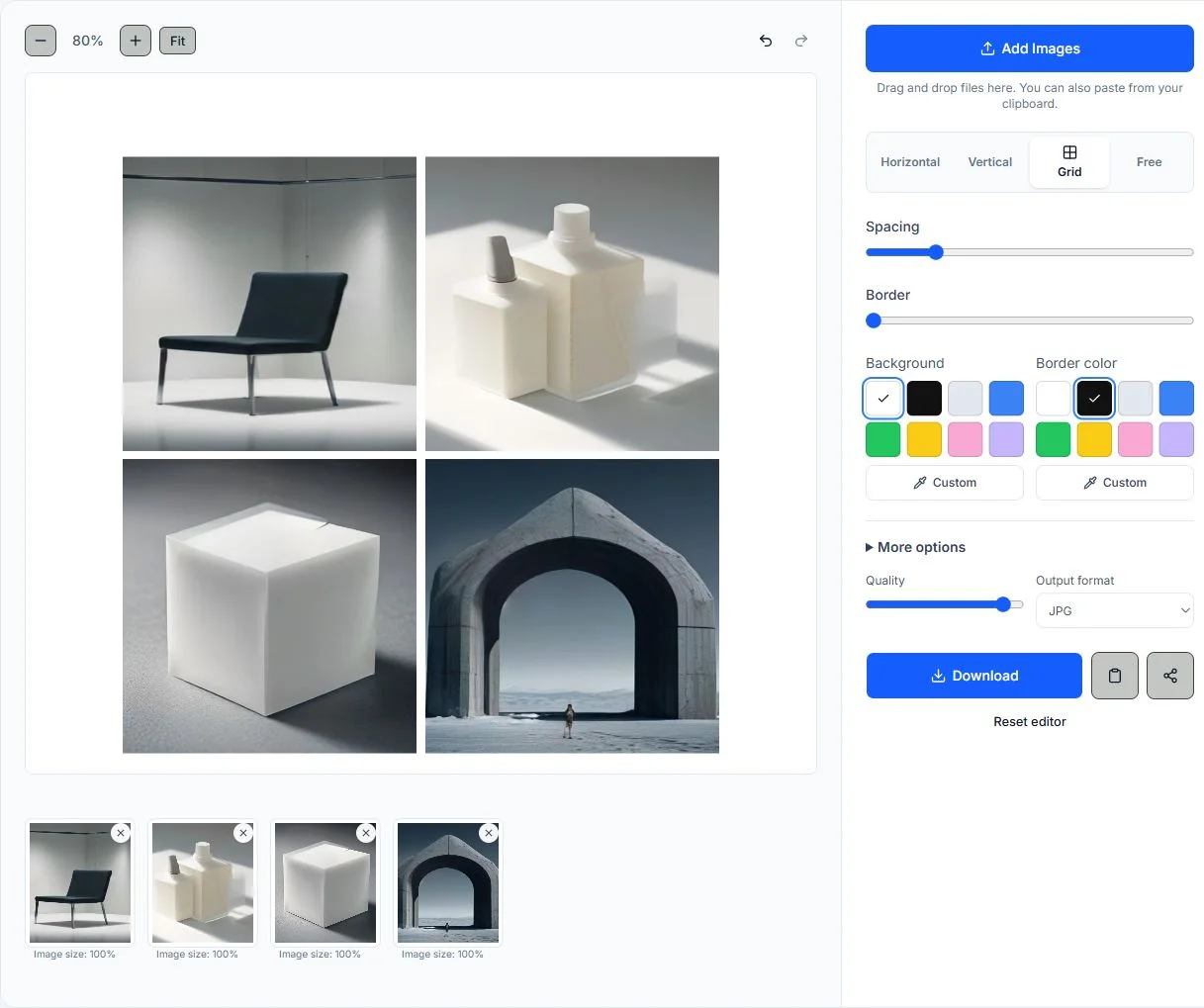
चार फाइलें जोड़ें, लेआउट चुनें, कैनवास ठीक करें और पूरा प्रीव्यू देखने के बाद डाउनलोड करें। काम ब्राउज़र में होता है।
चार फोटो जोड़ें और थंबनेल पट्टी में उनका क्रम जांचें। अंतिम लेआउट चुनने से पहले अतिरिक्त कॉपी हटाएं या किसी फोटो को घुमाएं।
चार फोटो संतुलित ढंग से रखने के लिए ग्रिड, एक पंक्ति के लिए अगल-बगल, लंबे क्रम के लिए ऊपर-नीचे या तस्वीरें मनचाही जगह रखने के लिए फ्री लेआउट चुनें।
ग्रिड की पंक्तियां और कॉलम, दूरी, मार्जिन, बैकग्राउंड, बॉर्डर, गोल कोने और फोटो का आकार तय करें। एक जैसी दूरी से चारों फोटो एक समूह जैसी दिखेंगी।
पूरा प्रीव्यू जांचें और JPG, PNG, WebP या PDF चुनें। बहुत बड़ी तस्वीर बनाने में डिवाइस को परेशानी हो तो अधिकतम पिक्सेल सेटिंग घटाएं।
बराबर तुलना के लिए चार फोटो का ग्रिड चुनें। क्रम दिखाने के लिए पंक्ति या कॉलम उपयोगी है। चारों को एक ग्रिड में रखने के लिए दो-बाय-दो लेआउट चुनें; फोटो का महत्व या अनुपात अलग हो तो फ्री लेआउट आजमाएं।
चार उत्पाद, कमरे के कोण या इवेंट के पल एक साथ तुलना करने के लिए पंक्ति में रखें। डेस्कटॉप या प्रेज़ेंटेशन पर दिखाने के लिए चौड़ा कैनवास और एक जैसी दूरी उपयोगी है।
लंबी गाइड, चार हिस्सों की कहानी या क्रम से पढ़े जाने वाले स्क्रीनशॉट के लिए ऊपर-नीचे लेआउट चुनें। थोड़ा मार्जिन और सादा बैकग्राउंड फोन पर लंबी तस्वीर देखने में मदद करते हैं।
चारों फाइलें जोड़ें, उनका क्रम जांचें और कहानी के अनुसार लेआउट चुनें। फ्री लेआउट में एक मुख्य फोटो को ज्यादा जगह देकर बाकी तीन को उसके आसपास रख सकते हैं।
चारों फोटो को बराबर महत्व देने के लिए दो-बाय-दो ग्रिड चुनें। कॉन्टैक्ट शीट, तुलना बोर्ड या कोलाज बनाने के लिए पंक्तियां, कॉलम, दूरी और फोटो का आकार बदलें।
प्रीव्यू और डाउनलोड फाइल बनते समय तस्वीरें आपके डिवाइस पर रहती हैं। फोटो जोड़ने के लिए उन्हें अपलोड करने की ज़रूरत नहीं है।
अगल-बगल, ऊपर-नीचे, ग्रिड और फ्री लेआउट के बीच बदलें। फ्री लेआउट में हर फोटो अपनी पसंद की जगह रखें। दोबारा शुरू किए बिना प्रीव्यू अपडेट हो जाता है।
फोटो की दूरी, बॉर्डर की चौड़ाई और रंग, बैकग्राउंड, आकार, गोल कोने, छाया, मार्जिन और पारदर्शिता बदलें।
थंबनेल पट्टी में तस्वीरें देखते हुए उन्हें घुमाएं, कॉपी बनाएं, क्रम बदलें या हटाएं। बदलाव पूर्ववत करें या फिर से लागू करें।
JPG, PNG, WebP या PDF डाउनलोड करें। PNG पारदर्शी बैकग्राउंड के लिए, JPG और WebP साझा करने के लिए और PDF एक पेज पर पूरा लेआउट रखने के लिए उपयोगी हैं।
छोटी स्क्रीन पर प्रीव्यू और नियंत्रण ऊपर-नीचे दिखाई देते हैं, ताकि फोन या टैबलेट पर भी ज़रूरी विकल्प इस्तेमाल कर सकें।
मरम्मत, बहाली, रेसिपी या रचनात्मक काम के चार चरण एक तस्वीर में दिखाएं। क्रम के लिए ऊपर-नीचे और चरणों की तुलना के लिए ग्रिड चुनें।
उत्पाद के चार विकल्प, रंग, पैकेज डिजाइन या कैमरा कोण एक शीट में रखें। ग्रिड में हर विकल्प को बराबर जगह देकर तुलना आसान बनाएं।
इवेंट, यात्रा, अभियान या पोर्टफोलियो शूट की चार फोटो से कोलाज बनाएं। संतुलित तस्वीर के लिए ग्रिड चुनें; एक मुख्य फोटो उभारनी हो तो फ्री लेआउट इस्तेमाल करें।
चार स्क्रीनशॉट, रसीदें, संदर्भ या सपोर्ट के चरण एक फाइल में रखें। डाउनलोड से पहले थंबनेल का क्रम और कैनवास जांचें ताकि देखने वाला क्रम समझ सके।
चार फोटो जोड़ते समय तय करें कि लोग ग्रिड देखेंगे या कोई क्रम पढ़ेंगे। बराबर जगह के लिए दो-बाय-दो ग्रिड, चौड़ी स्क्रीन पर संबंधित नज़ारों के लिए अगल-बगल और फोन पर कहानी दिखाने के लिए ऊपर-नीचे चुनें। अलग अनुपात वाली तस्वीरों के लिए पहले सभी का आकार एक जैसा करें, फिर हर फोटो का आकार बदलें ताकि चेहरे, लेबल या उत्पाद की जानकारी कटे नहीं। दूरी और मार्जिन रखें ताकि बैकग्राउंड तस्वीरों को अलग दिखाए। सामान्य फोटो के लिए JPG, पारदर्शिता और साफ स्क्रीनशॉट के लिए PNG, छोटी वेब फाइल के लिए WebP और प्रिंट करने योग्य कॉन्टैक्ट शीट के लिए PDF चुनें। मूल फाइलें डिवाइस पर रहती हैं, लेकिन चार बड़ी फोटो काफी मेमोरी ले सकती हैं; प्रीव्यू या डाउनलोड धीमा हो तो अधिकतम पिक्सेल सेटिंग घटाएं।
PhotosMerge टीम द्वारा लिखित और अपडेट किया गया · 1 अक्टूबर 2026
PhotosMerge फोटो चुनने, प्रीव्यू दिखाने और फाइल बनाने के लिए मानक ब्राउज़र फाइल और कैनवास API इस्तेमाल करता है। इनका दस्तावेज़ MDN पर उपलब्ध है।
चार फोटो जोड़ें, ग्रिड चुनें और पंक्तियां, कॉलम व दूरी तय करें। प्रीव्यू देखें और JPG, PNG, WebP या PDF डाउनलोड करें।
बराबर तुलना के लिए दो-बाय-दो ग्रिड, साफ क्रम के लिए अगल-बगल या ऊपर-नीचे और एक तस्वीर बड़ी रखनी हो तो फ्री लेआउट चुनें। अंतिम फाइल कहां देखी जाएगी, उसके अनुसार चुनाव करें।
हां। एडिटर अलग-अलग आयाम की तस्वीरें व्यवस्थित कर सकता है। बराबर खाने चाहिए तो “सभी का आकार एक जैसा करें” चुनें। डाउनलोड से पहले हर फोटो का आकार भी बदल सकते हैं।
हां। फोटो जोड़ने का मुख्य काम ब्राउज़र में होता है, इसलिए प्रीव्यू और डाउनलोड बनाते समय मूल फाइलें डिवाइस पर रहती हैं। बहुत बड़ी फाइलों पर ब्राउज़र मेमोरी और डिवाइस की सीमाओं का असर पड़ सकता है।
हां। यहां चार फोटो पर ध्यान है, लेकिन आप अधिकतम 20 फोटो जोड़ सकते हैं। ज्यादा फोटो के लिए ग्रिड और फ्री लेआउट उपयोगी हैं।
चार फोटो जोड़ें, ग्रिड ठीक करें और मूल फाइलें अपलोड किए बिना एक फाइल डाउनलोड करें।